公式LINE追加で限定公開中
\登録者限定!お得情報を無料配布中/

\登録者限定!お得情報を無料配布中/



Zaimアプリでの収支の記録方法、編集・削除方法、レシート撮影機能、繰り返し入力、そして振替設定の基本的な使い方について解説します。
Zaimアプリでは、収入と支出の情報を簡単に記録することができます。まずは、収入と支出それぞれの記録方法を見ていきましょう。
※『AdBlock』や『280blocker』のアプリを入れて本サイトを閲覧すると、正常に表示されない可能性があります。
【豪華20大特典あり】
たった1日3分で年間100万円貯める方法とは?
一生赤字家計で悩まない体質へ!
なぜか幸福度UPすると話題!
FPらいで歴12年の集大成です。
お金・時間・自由・幸福を手に入れた
世界最先端の家計管理メソッドを大公開します。

\期間限定で20大特典配布中/
予告なく終了します
•家計簿×キャッシュレスYoutuber(登録者9600人)
•(保険を売らない)家計改善特化の専門FP
•累計家計相談数200人以上
•資格:簿記/FP技能士/ITパスポート/MOS(Expert)
•家計簿歴12年
•13種類の家計簿経験あり
•Zaim利用歴7年(有料6年)
•マネーフォワード利用6年(有料4年)
•個人投資家歴6年(投資信託•NISA•米国株•日本株•ETF)
•美容院1社店舗経営者
•IT×AIの効率化が得意
•大学で借金→社会人4年目資産1000万
•毎月旅行しながら年200万以上の資産増
•趣味:植物/コーヒー/自重トレ
•家計簿×キャッシュレスYoutuber(登録者9600人)
•(保険を売らない)家計改善特化の専門FP
•累計家計相談数200人以上
•資格:簿記/FP技能士/ITパスポート/MOS(Expert)
•家計簿歴12年
•13種類の家計簿経験あり
•Zaim利用歴7年(有料6年)
•マネーフォワード利用6年(有料4年)
•個人投資家歴6年(投資信託•NISA•米国株•日本株•ETF)
•美容院1社店舗経営者
•IT×AIの効率化が得意
•大学で借金→社会人4年目資産1000万
•毎月旅行しながら年200万以上の資産増
•趣味:植物/コーヒー/自重トレ
Zaimをダウンロードしたら、まずはZaimを使いやすくするために初期設定を完了させましょう。
Zaim利用歴5年がおすすめする初期設定完全ガイドを見てから、こちらの記事をご覧いただくのがおすすめです。
Zaimで日々支出と収入を手入力で記録する方法を説明します。
Zaimでの基本的な手入力の操作方法について図解を用いてわかりやすく説明します。
Zaimのおすすめ初期設定の手順と方法で解説している通り、「記録のはじめ方」を「カテゴリから入力」にしておきましょう。

収入と支出を記録する手順は以下の通りです。
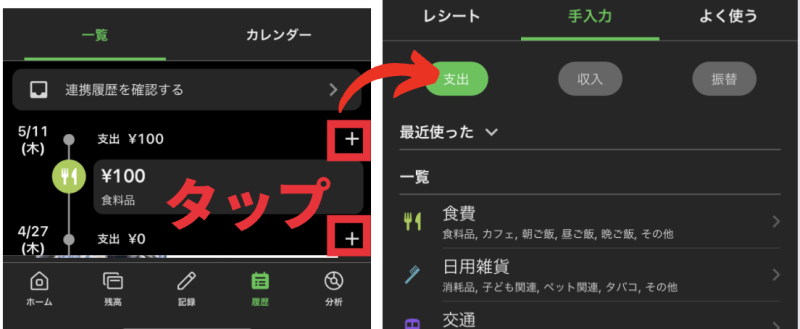
記録のメニューをタップすると、収支の記録画面が表示されます。

「履歴」メニューから「+」をタップしても収支の記録画面が表示されます。
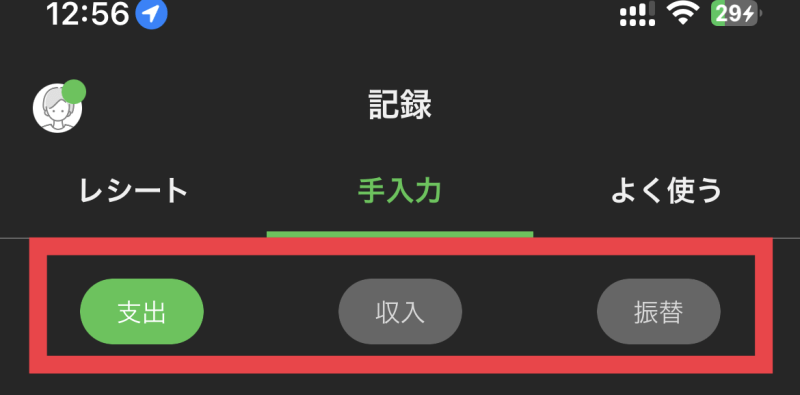
支出または収入をタップします。
大カテゴリを選択した後、中カテゴリも選択します。
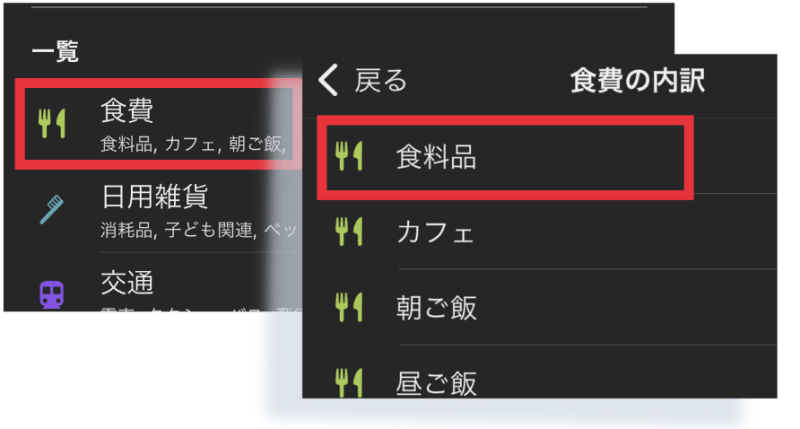
中カテゴリをタップすると、収支の詳細の入力画面に遷移します。
日付、出金元を確認し、必要であれば、お店名、メモなど、詳細情報を追加します。
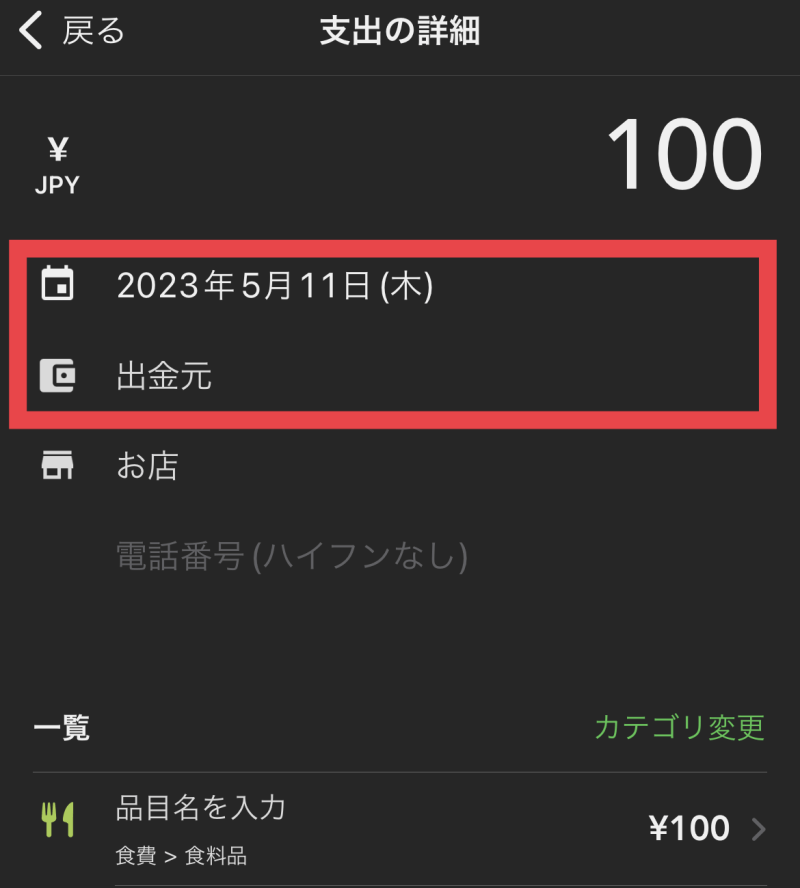
集計設定「含める」「含めない」を確認して、「記録する」をタップして完了です。
家計簿の集計に含めるかどうかを選べる設定です。

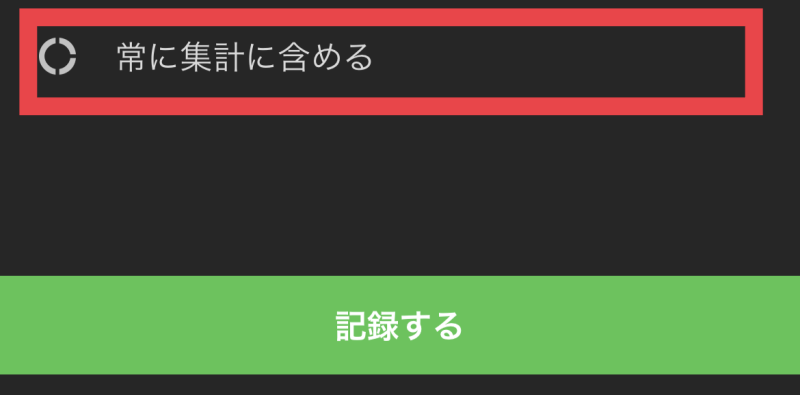
これで収入と支出がZaim上に記録され、家計簿に反映されます。

Zaimアプリのレシート撮影機能を使えば、レシートを写真に撮るだけで支出情報が自動的に入力されます。以下の手順でレシート撮影機能を使いましょう。
記録のメニューをタップすると、収支の記録画面が表示されます。
左上の「レシート」を選択し、レシート撮影画面に進みます。
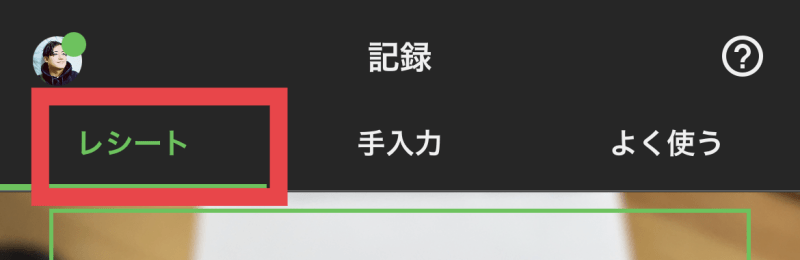
画面下中央のカメラボタンをタップします。

レシートを撮影し、自動的に金額や日付が入力されるのを確認します。
必要に応じてカテゴリやアカウントなどの詳細情報を追加し、「記録する」ボタンを押します。
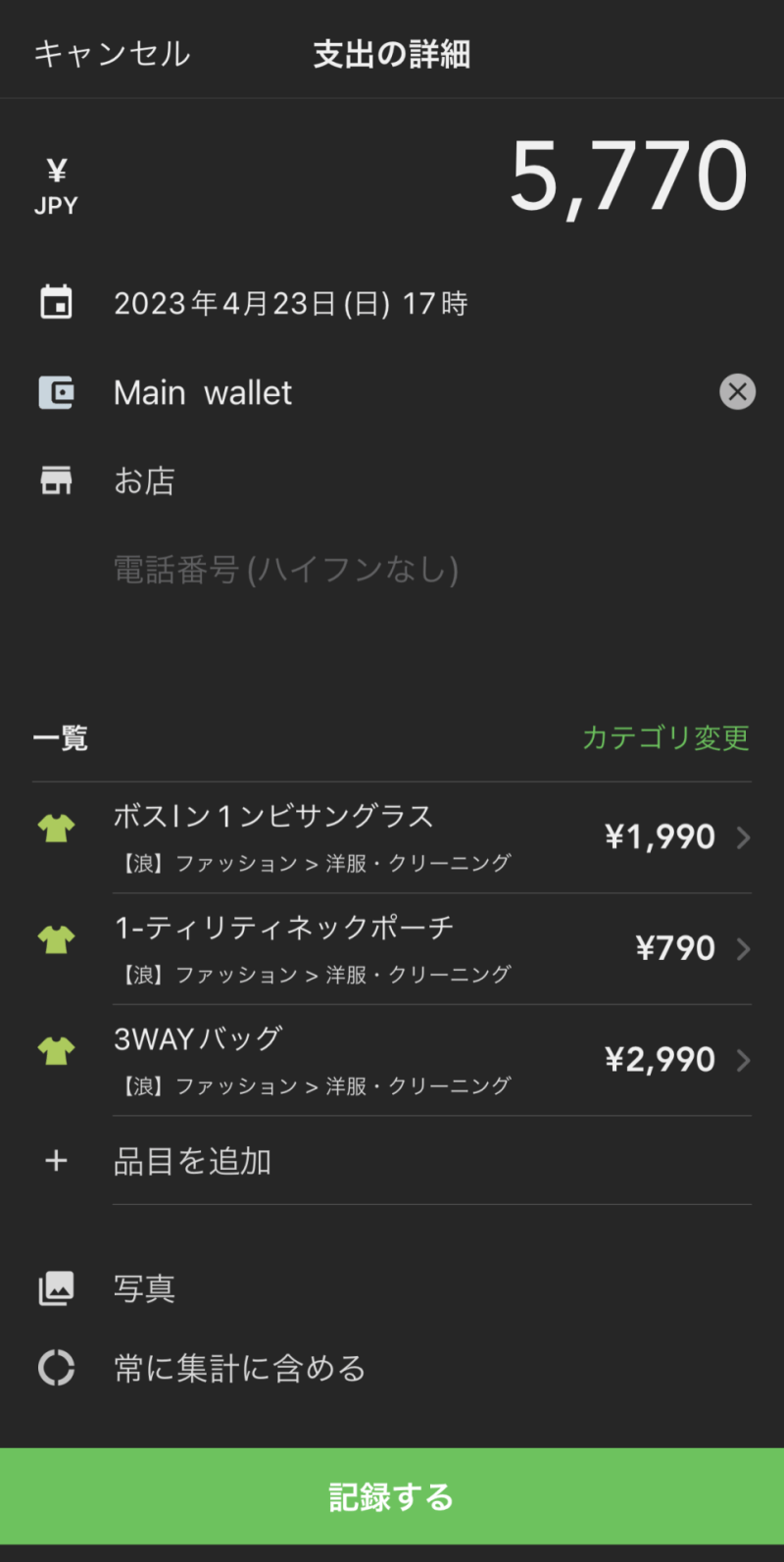
これでレシート撮影機能を利用して、支出情報が簡単に記録されます。
Zaimには、よく手入力で同じ内容の支出をする場合に、「よく使う」という記録を設定しておくことで、入力作業を短縮して手入力できる機能があります。

「毎月〇〇美容室に通い、現金で支払っている」といった際に、よく使う項目に設定しておくことで、入力がパッと楽になります。

履歴画面から、記録済みの収支記録を選択(タップ)し、詳細画面を開きます。

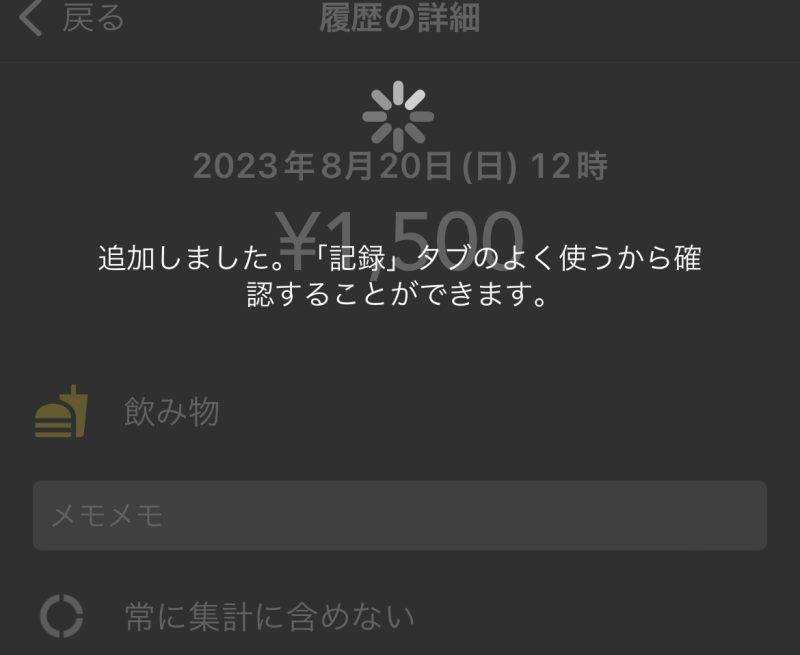
履歴詳細画面右下の「その他」から「よく使うに追加」をタップします。
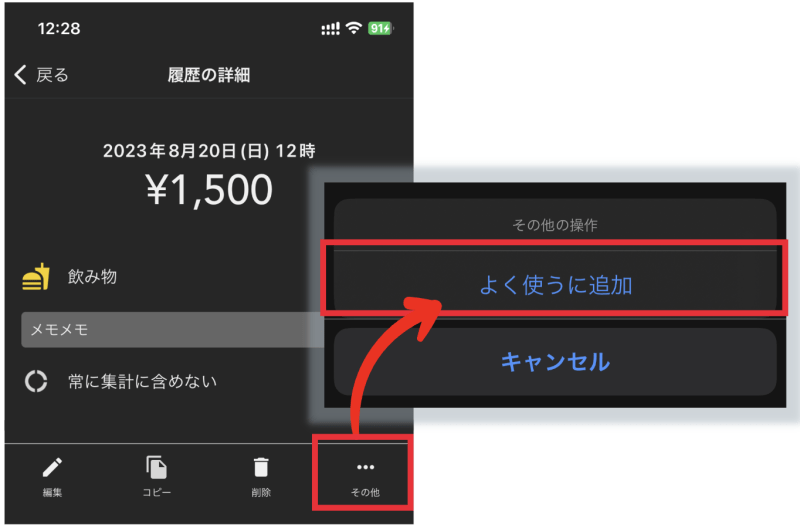
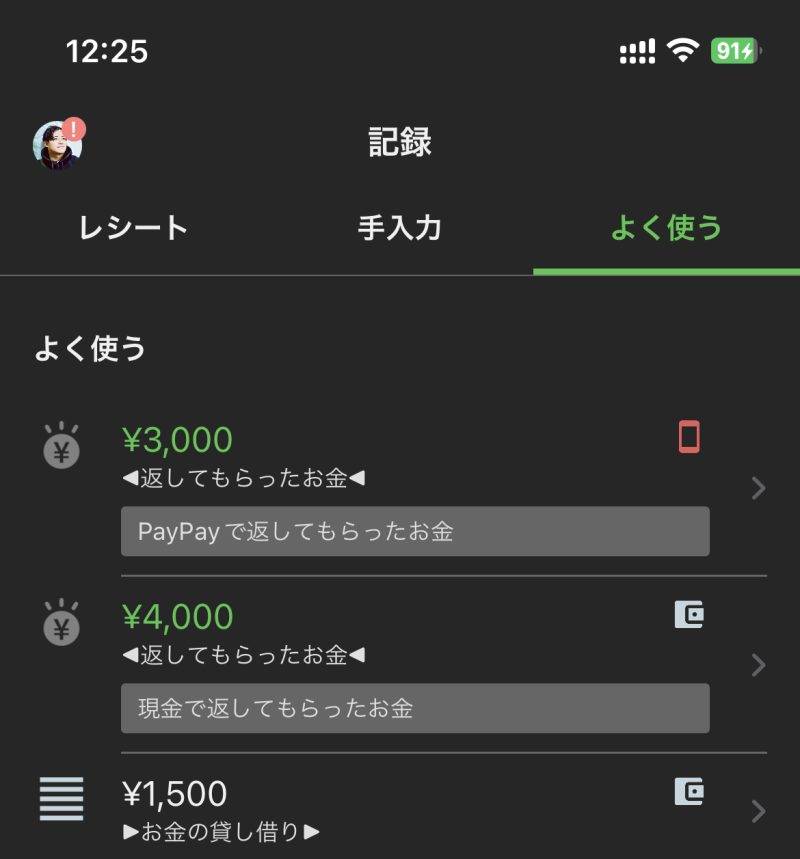
追加するとこのように画面が読み込まれます。
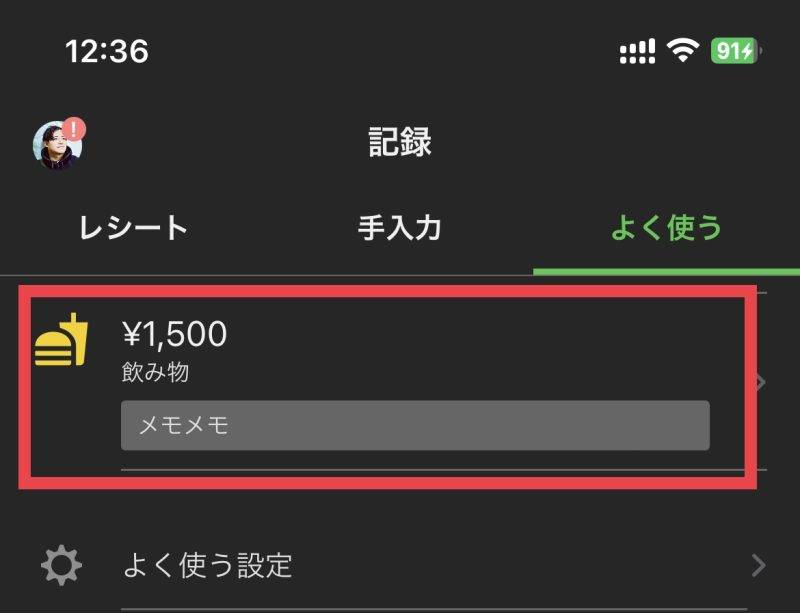
よく使うに登録されたことがわかると思います。
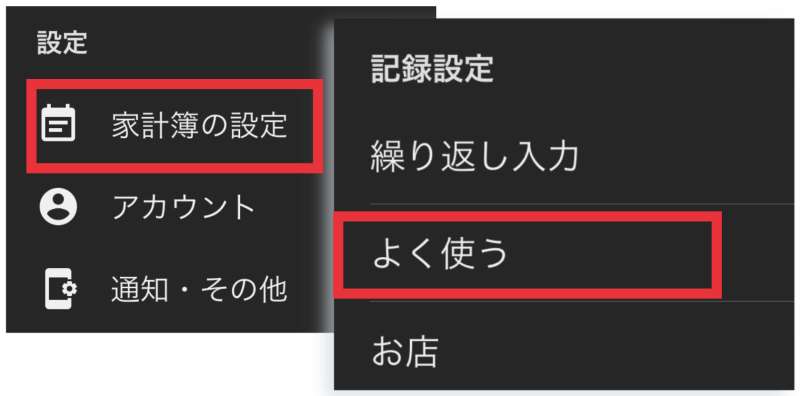
左上のアイコンからメニューを開き、家計簿の設定→「よく使う」をタップします
または、記録メニューから、よく使うの設定に移動できます。
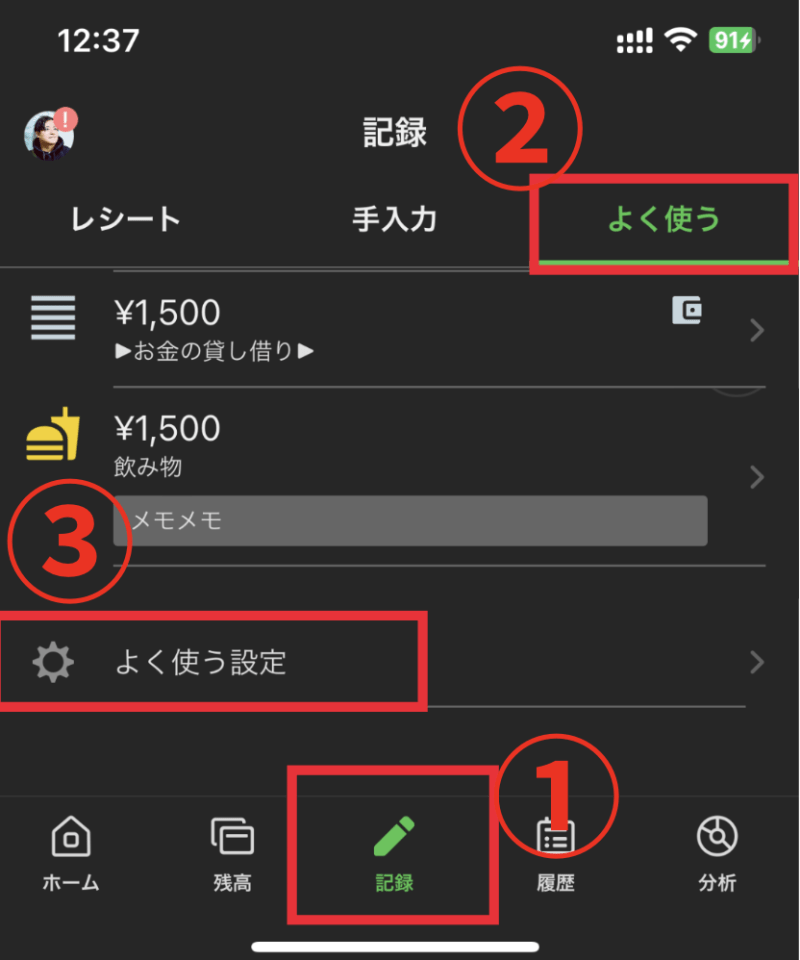
「よく使う」に設定した項目をタップすると削除できます。
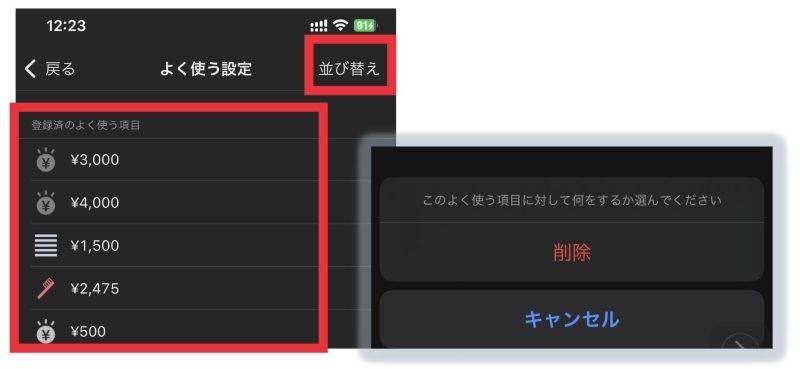
また並べ替えをすることで、「よく使う」入力画面に表示される並び順の変更ができます。
Zaimアプリでは、繰り返し発生する収入や支出を自動的に記録することができます。

給料や保険料など、固定の金額で入力が必要なものを「繰り返し設定」に登録しておくと、入力の手間を省くことができます。
以下の手順で繰り返し入力を設定しましょう。
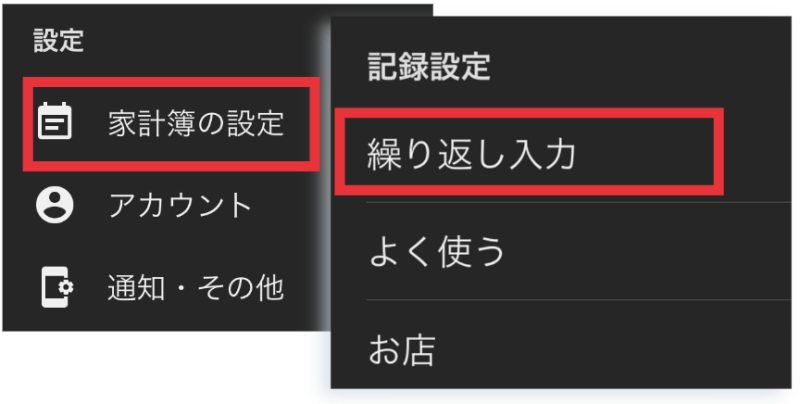
左上のアイコンからメニューを開き、家計簿の設定→繰り返し入力をタップします
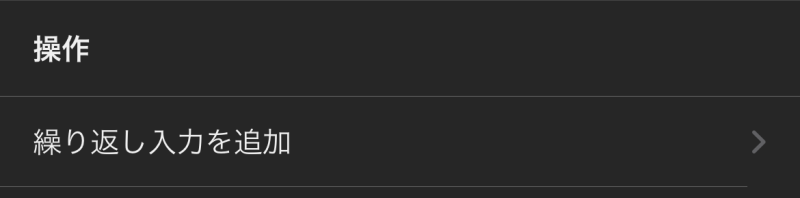
支出、収入、振替を選択するポップアップが表示されます。
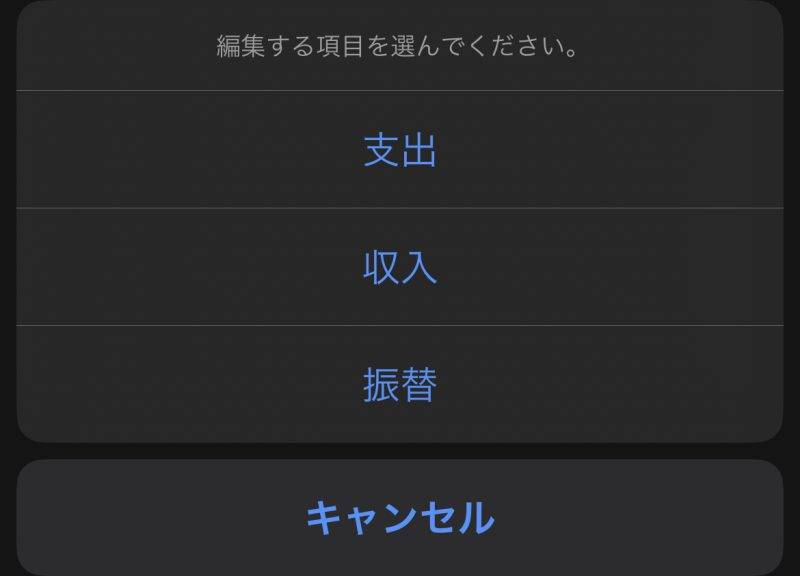
(毎月、毎週など)の周期で記録するかや、繰り返し入力を行う期間など、細かい設定をすることができます。
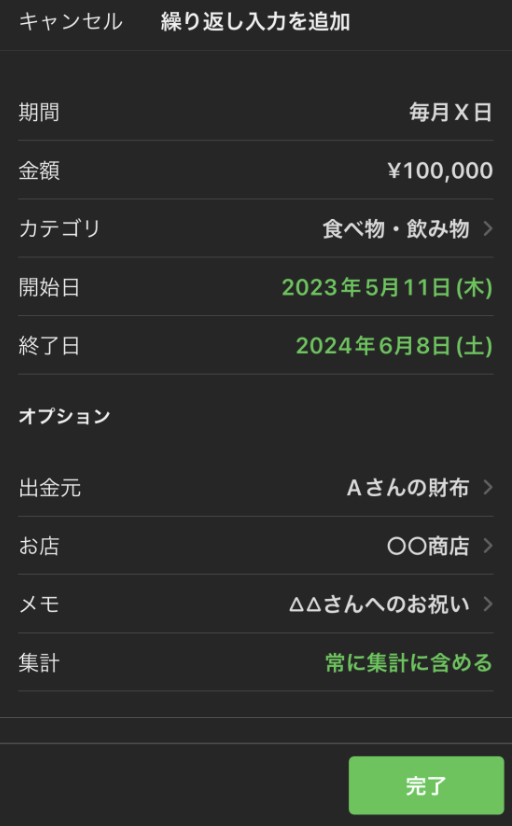
その他の詳細情報を入力し、「完了」ボタンを押します。
これで繰り返し入力が設定され、指定された間隔で自動的に収支情報が記録されます。
家計簿アプリZaimは、アプリを開いてから入力画面に行くまでに数回タップが必要で、いちいち面倒臭いと感じる方もいると追います。
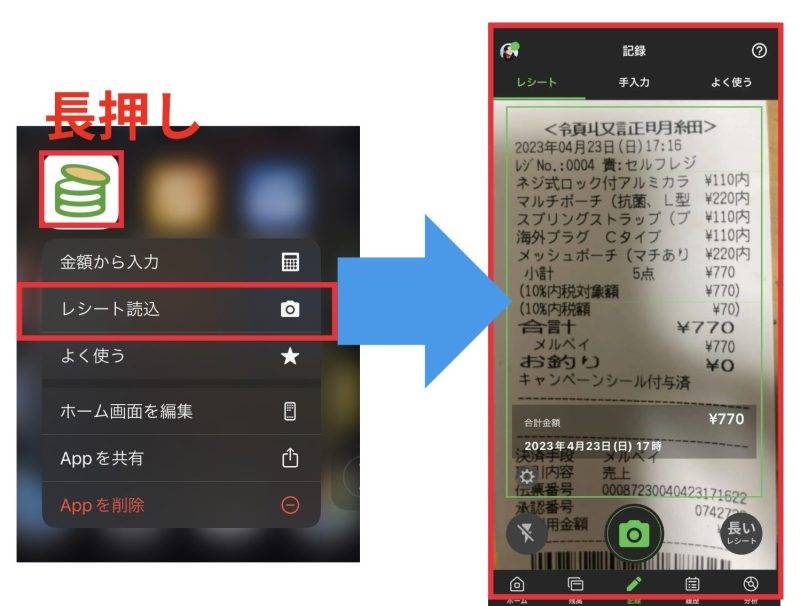
そこでZaimアプリのアイコンを長押しして、入力画面を一発で開けるショートカットを紹介します。

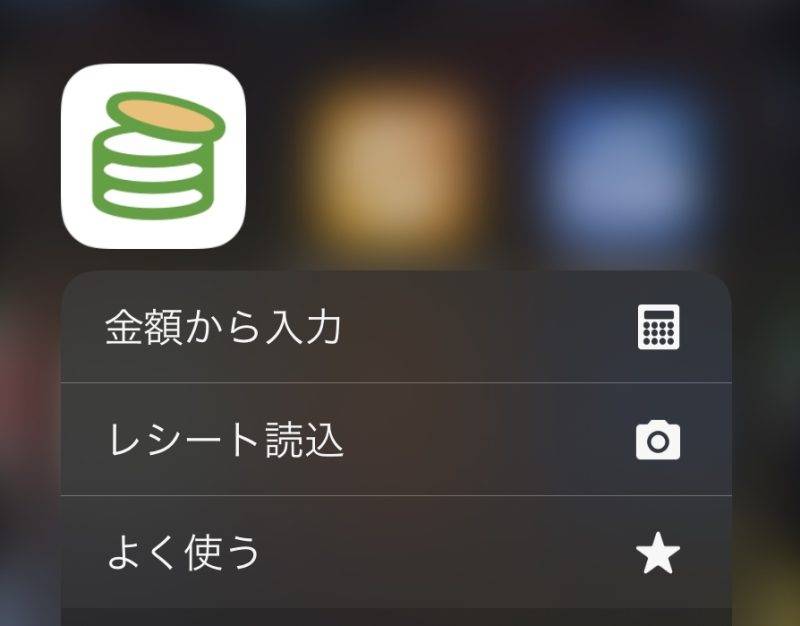
Zaimのショートカット入力では、以下の3つが可能です。
Zaimの支出の金額入力画面が立ち上がります。
Zaimのレシート読み取り画面が立ち上がります。
入力画面の「よく使う」に設定した項目の画面が立ち上がります。
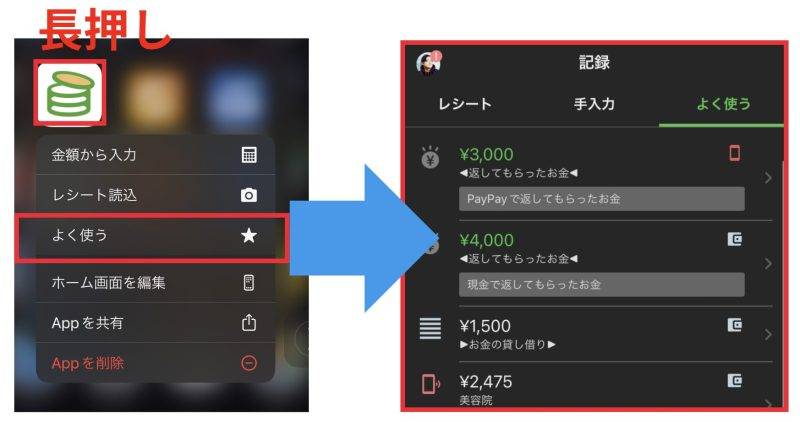
Zaimのアプリアイコンを長押しすると、ショートカットが表示されます。
「金額から入力」「レシート読込」「よく使う」のいずれかを押すと、ショートカットでアプリが起動します。
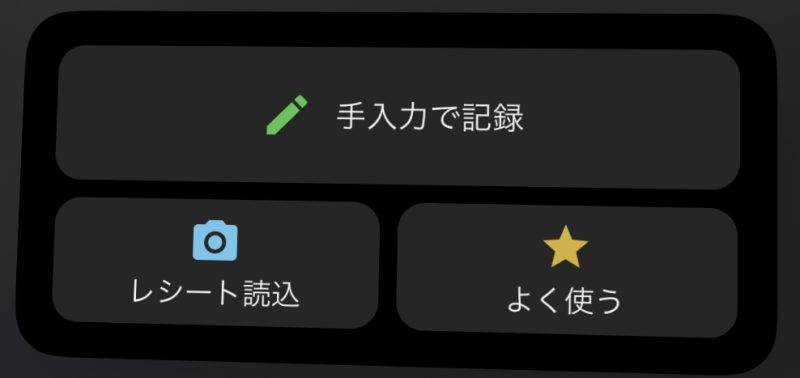
ホーム画面に明細の記録ボタンを設置できるウィジェットを用意しています。
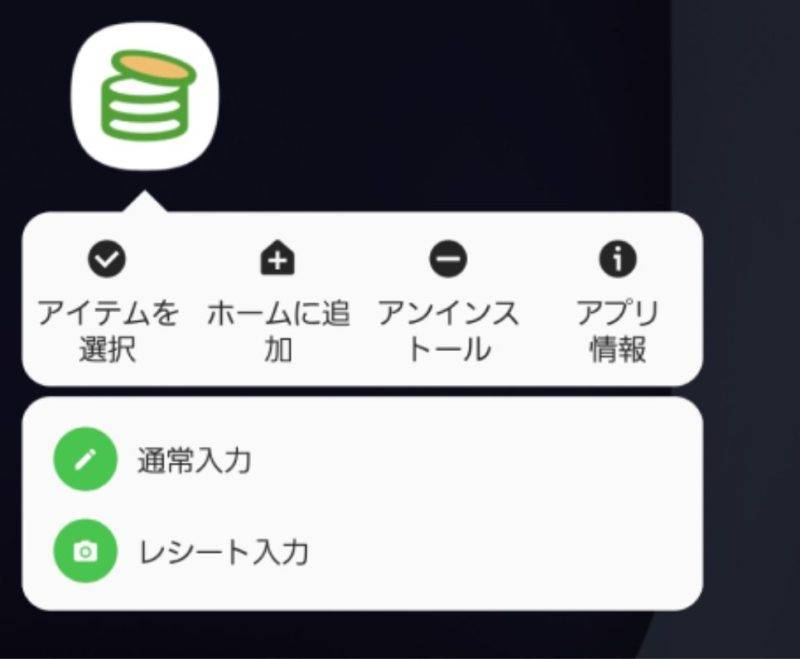
Zaimのアプリアイコンを長押しすると、ショートカットが表示されます。
「通常入力」「レシート入力」のいずれかを押すと、ショートカットでアプリが起動します。
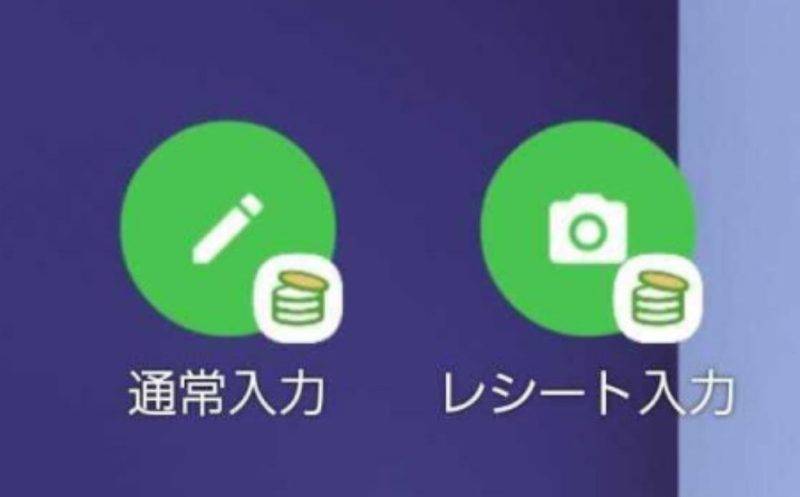
Android のホーム画面にて何もない場所を長押して「ショートカット」より、「レシート入力」のショートカットを追加できます。
Zaimアプリの振替設定を利用すれば、銀行口座やクレジットカード間での資金移動を簡単に記録できます。
詳しくは【効果ある家計簿のカギ】Zaim「振替機能」を使いこなおして意味ある家計簿の支出管理をしようでも解説しています。
以下2つの手順があるので、クリックしてご確認ください。(別ページに遷移します。)

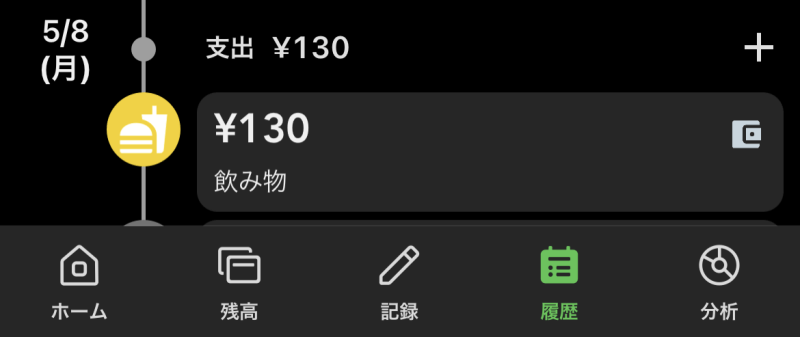
履歴メニューから編集したい収支情報を選択します。
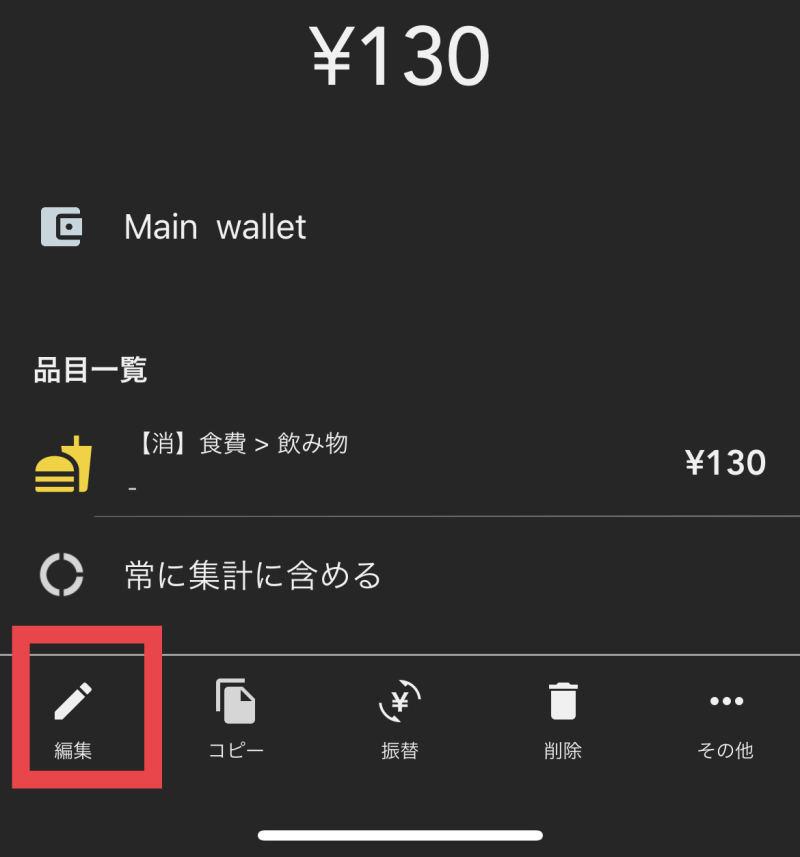
画面左下の「編集」ボタンをタップして収支の編集画面に遷移します。
金額や、カテゴリー、出金元となる金融機関など、必要箇所の編集を行い、「更新する」をタップして完了です。

これで収支情報の編集や削除が完了し、家計簿に反映されます。
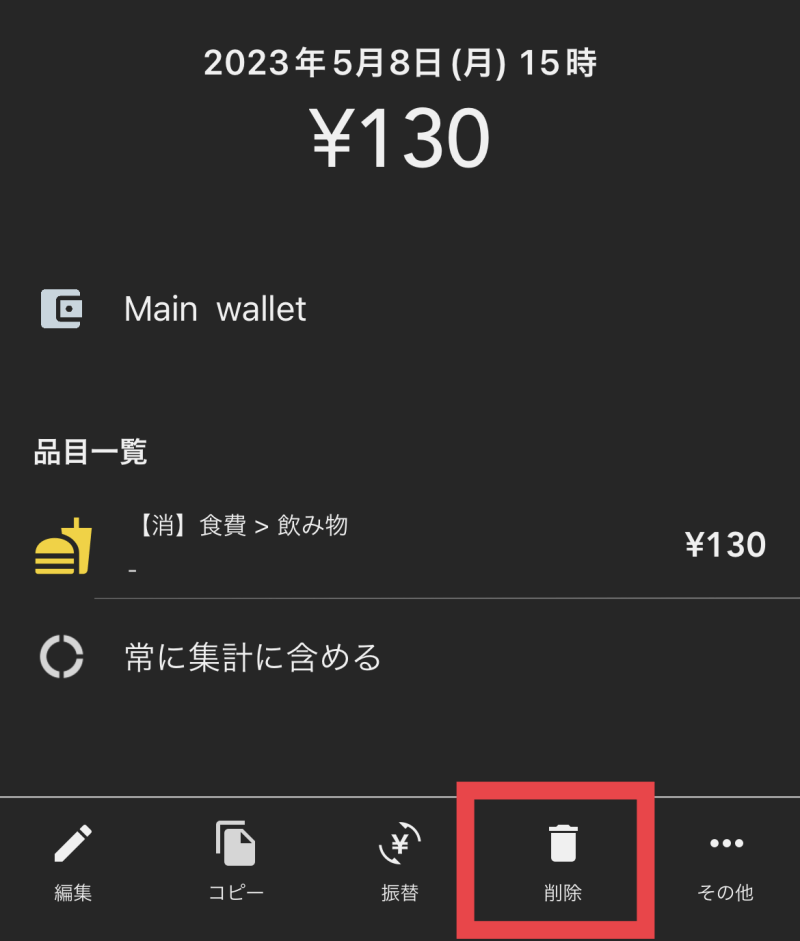
履歴メニューから対象の収支の記録詳細画面を開きます
右下の削除ボタンをタップして削除すれば完了です。
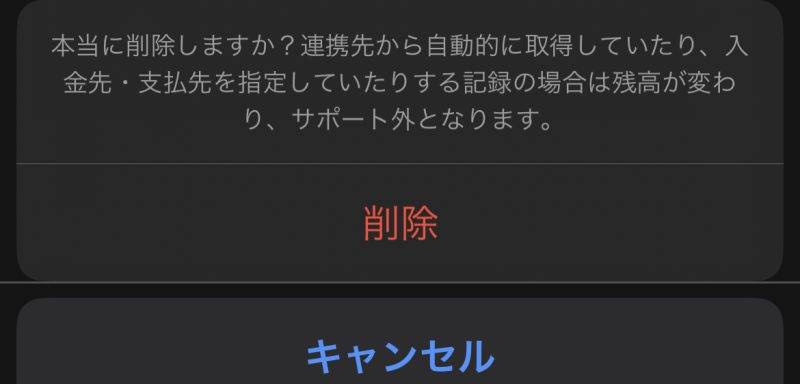
連携先から自動的に取得していたり、入金先・支払先を指定していたりする記録の場合は残高が変わり、Zaimのサポート外となるため、削除の際は注意しましょう。
Zaimアプリを使って、日々の収支管理を効率的に行いましょう。
この記事では、収入・支出の記録方法、編集・削除方法、レシート撮影機能、繰り返し入力、そして振替設定の使い方について解説しました。
Zaimアプリを上手く活用することで、家計簿の管理が簡単になり、無駄な出費を削減し、賢いお金の使い方が身につくでしょう。今後も本ブログでは、Zaimアプリのさらなる活用方法や便利な機能について紹介していきますので、ぜひチェックしてみてください。
【豪華20大特典あり】
たった1日3分で年間100万円貯める方法とは?
一生赤字家計で悩まない体質へ!
なぜか幸福度UPすると話題!
FPらいで歴12年の集大成です。
お金・時間・自由・幸福を手に入れた
世界最先端の家計管理メソッドを大公開します。
\期間限定で20大特典配布中/
予告なく終了します
【豪華20大特典あり】
たった1日3分で年間100万円貯める方法とは?
一生赤字家計で悩まない体質へ!
なぜか幸福度UPすると話題!
FPらいで歴12年の集大成です。
お金・時間・自由・幸福を手に入れた
世界最先端の家計管理メソッドを大公開します。
