公式LINE追加で限定公開中
\登録者限定!お得情報を無料配布中/

\登録者限定!お得情報を無料配布中/


人気NO1家計簿アプリマネーフォワードMEの「振替機能」を使いこなおせないと、家計簿アプリに挫折します。
「振替機能」を正しく活用しないと、実際のお金の状況と家計簿上での資産の状況に乖離が発生し、正しい資産管理、支出管理がきなくなります。
支出でも収入でもない「お金の移動」を家計簿アプリ上で記録するための機能です。
振替機能の概要だけでなく、具体的な利用方法、利用例、振替できない時の対処法なども解説します。
※『AdBlock』や『280blocker』のアプリを入れて本サイトを閲覧すると、正常に表示されない可能性があります。
【豪華20大特典あり】
たった1日3分で年間100万円貯める方法とは?
一生赤字家計で悩まない体質へ!
なぜか幸福度UPすると話題!
FPらいで歴12年の集大成です。
お金・時間・自由・幸福を手に入れた
世界最先端の家計管理メソッドを大公開します。

\期間限定で20大特典配布中/
予告なく終了します
•家計簿×キャッシュレスYoutuber(登録者9600人)
•(保険を売らない)家計改善特化の専門FP
•累計家計相談数200人以上
•資格:簿記/FP技能士/ITパスポート/MOS(Expert)
•家計簿歴12年
•13種類の家計簿経験あり
•Zaim利用歴7年(有料6年)
•マネーフォワード利用6年(有料4年)
•個人投資家歴6年(投資信託•NISA•米国株•日本株•ETF)
•美容院1社店舗経営者
•IT×AIの効率化が得意
•大学で借金→社会人4年目資産1000万
•毎月旅行しながら年200万以上の資産増
•趣味:植物/コーヒー/自重トレ
•家計簿×キャッシュレスYoutuber(登録者9600人)
•(保険を売らない)家計改善特化の専門FP
•累計家計相談数200人以上
•資格:簿記/FP技能士/ITパスポート/MOS(Expert)
•家計簿歴12年
•13種類の家計簿経験あり
•Zaim利用歴7年(有料6年)
•マネーフォワード利用6年(有料4年)
•個人投資家歴6年(投資信託•NISA•米国株•日本株•ETF)
•美容院1社店舗経営者
•IT×AIの効率化が得意
•大学で借金→社会人4年目資産1000万
•毎月旅行しながら年200万以上の資産増
•趣味:植物/コーヒー/自重トレ
マネーフォワードMEの振替機能について解説します。
家計簿アプリマネーフォワードMEの「振替機能」ではATMから財布にお金を移した際などの、お金の移動を家計簿に記録するための機能です。
「振替機能」を利用すると、「お金が移動しただけ」とみなされるので、支出にも収入にも含まれなくなります。
マネーフォワードME「振替」機能について
- 「振替」は、銀行口座や財布間、電子マネーのチャージなどでお金を移動した場合に使います。
- 振替履歴は、収入でも支出でもないため、自動的に家計簿の計算から対象外としています。
一度記録した「振替」の設定は、マネーフォワードME上で記憶されます。

そのため次回以降、PayPayチャージの記録は自動で「振替」として記録されます。

家計簿アプリで「振替」の機能が必要な理由や重要性について説明します。
家計簿の二重計上を防ぎ、正しい支出と収入額を把握するために、振替が必要です。

銀行から電子マネーにチャージして「お金の移動」をした例で考えてみましょう。

「銀行から電子マネーにチャージした金額」と「電子マネーから実際に支払った金額」で二重計上されてしまっていることがわかると思います。

この二重計上を防ぐために、「銀行から電子マネーにチャージした金額」は振替として記録する必要があります。
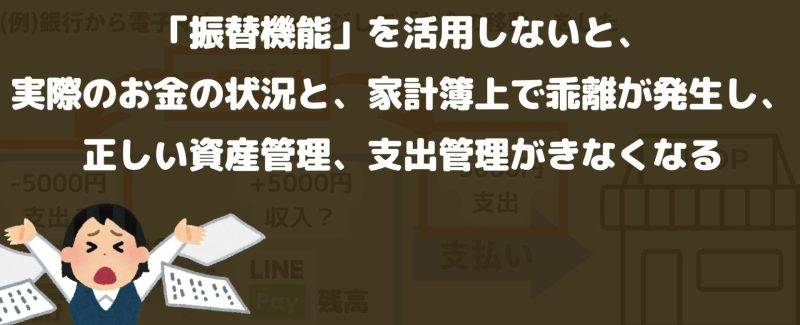
「振替機能」を利用しないと、収入や支出が二重に計上されてしまいます。そうすると家計簿で正しい集計ができなくなり、無駄な支出がどこにあるのかがわからなくなります。
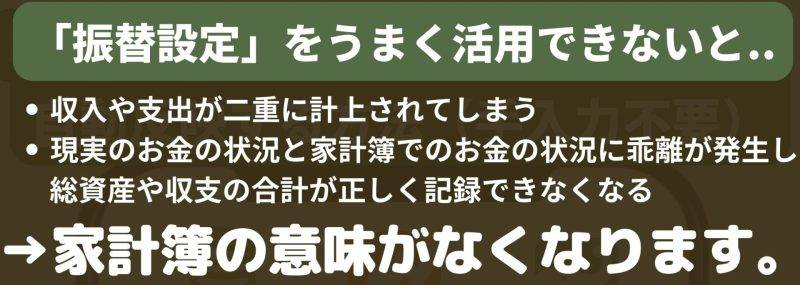
そもそも、家計簿をつける目的は、「総資産の現状把握」「支出と収入の把握」です。
振替機能を使いこなせずに、正しい収支の把握ができなくなると、家計簿の意味がなくなります。

実際に自動で作成された1ヶ月の記録を振り返った時、「実際の記録より多い」「実際の記録より少ない」などの状況が発生している場合、「振替機能」を正しく利用できていない可能性があるので続きをご確認ください。
以下のような「お金の移動」があったけど総資産の増減に変化がない場合は、振替機能を利用します。

そうすることで、家計簿上で「資産が現実より多い」「資産が現実より少ない」という状況になることを避けることができます。


上記の利用例からわかるように、実際に支出したわけではなく、収入が増えたわけでもありません。
このような「お金の移動」は全て振替設定を利用するべきです。

振替機能を利用しないと二重計上で余計に収支が増えて、総残高も合わなくなってきてしまう可能性があります。

そうすると、実際の資産状況と家計簿での資産状況に乖離(ズレ)が生まれ正確な資産管理ができなくなります。
振替機能を利用することでそのような状況を防ぎ、正確な資産状況で管理することができます。

振替機能を利用しない場合「出金元からのマイナス計上」「入金先へのプラスの計上」とそれぞれ2つの金融機関で家計簿の記録をしなければいけません。
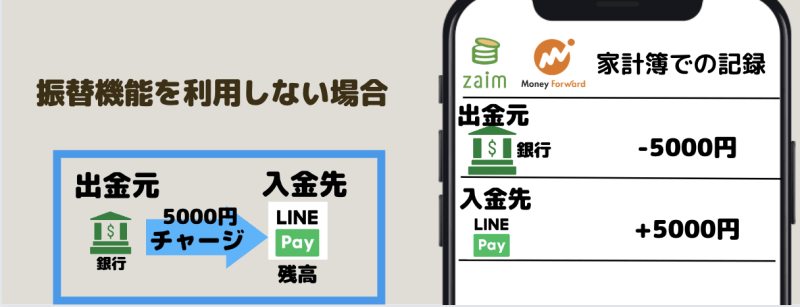
これを「振替」を使うことで1つの記録で解決ができるようになります。

PayPayや、楽天ペイ、などの、マネーフォワードME上に自動連携できない家計簿アプリにも自動連携をするようになります。

具体的には、自動連携できない金融機関は、現金財布と同様に手動でマネーフォワードME上に口座を作成します。そこに振替設定をすることで、作成した口座にお金が移動しているという管理をすることができます。

詳しくは以下の記事で解説しています。
PayPay×MoneyForwardME「振替機能」の使い方の解説はこちら
振替機能には、メリットがある一方、デメリットもあります。

マネーフォワードMEの性質上、一度された振替設定は記憶されます。そのため、2回目以降、同じ金融口座でお金の増減があった時、意図せずに1回目と同じ振替として記録されてしまうことがあります。

振替機能は複数の支出に対してまとめて変更などはできないため、1つずつ変更修正するしかありません。そのため、記録を溜め込んでまとめて支出の記録を見直そうとすると、時間がかかり面倒くさいです。

振替元と振替先の金融機関で自動反映されるタイミングが異なるため、正しく反映されているのかわかりづらいです。
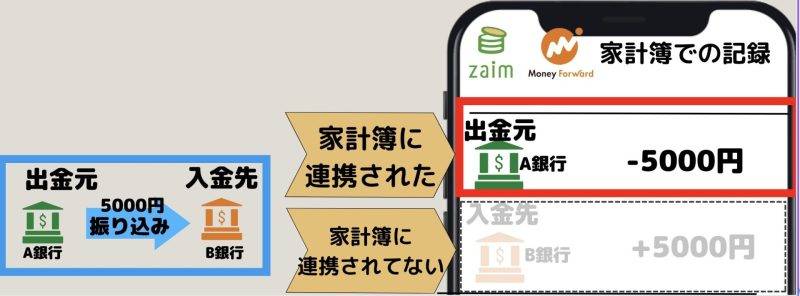
例えば、A銀行からB銀行に振り込みでお金を移動した場合の例で考えます。

A銀行は家計簿の自動反映までに1日、B銀行は家計簿アプリへの自動反映まで4日かかる場合があります。

このように二つの銀行の記録が連携されるまでに3日間のタイムラグが生じますよね。

A銀行とB銀行の入出金明細が自動反映されるまでに、時間差があるので、家計簿アプリでは振替の記録がうまくされないことがあります。
マネーフォワードMEで振替機能は以下の手順で設定します。
iOSの設定方法、Androidの設定方法に分けて解説しています
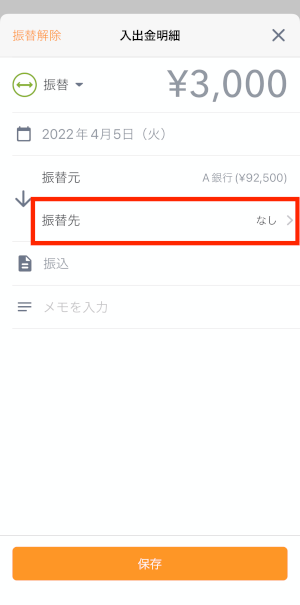
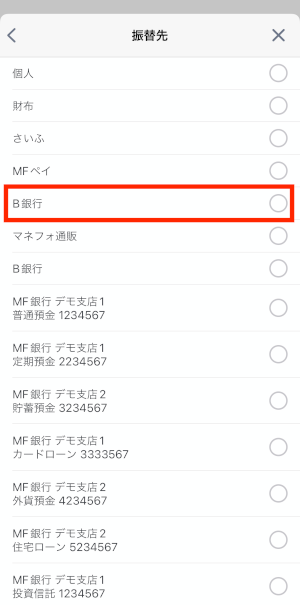
A銀行からB銀行にお金のを移動した時の例で記載します。
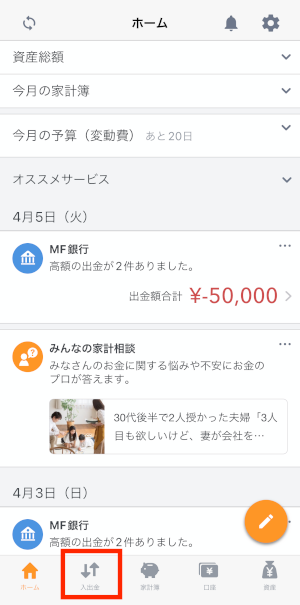
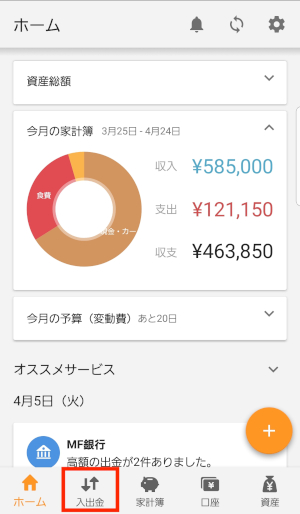
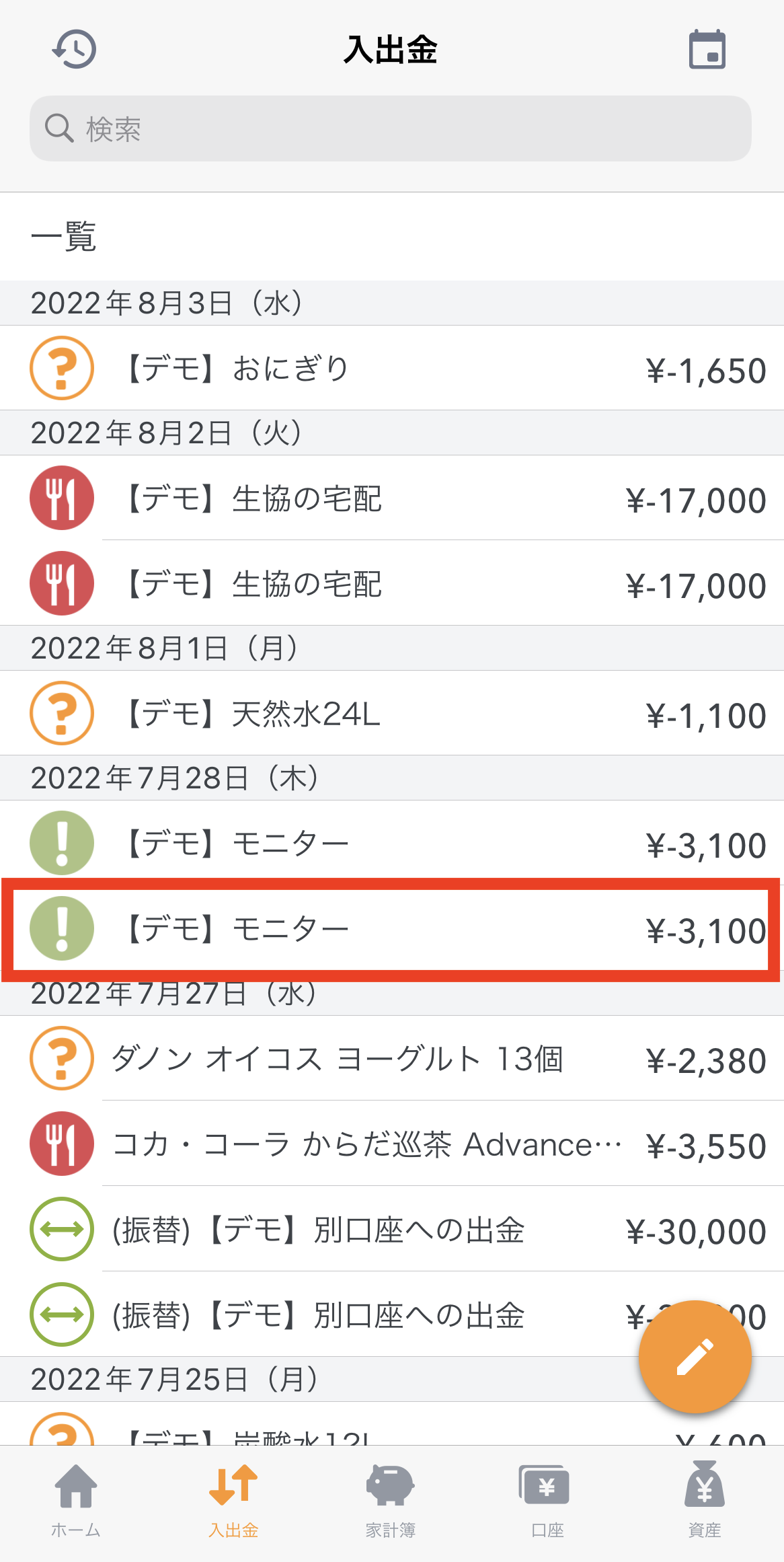
- 下部メニューの「入出金」をタップ
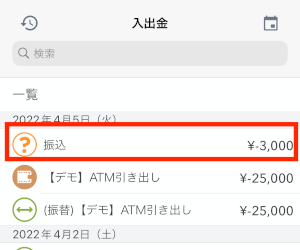
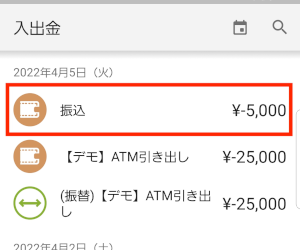
- A銀行から取得した振込履歴をタップ
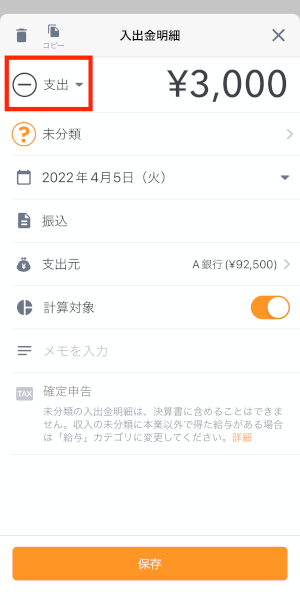
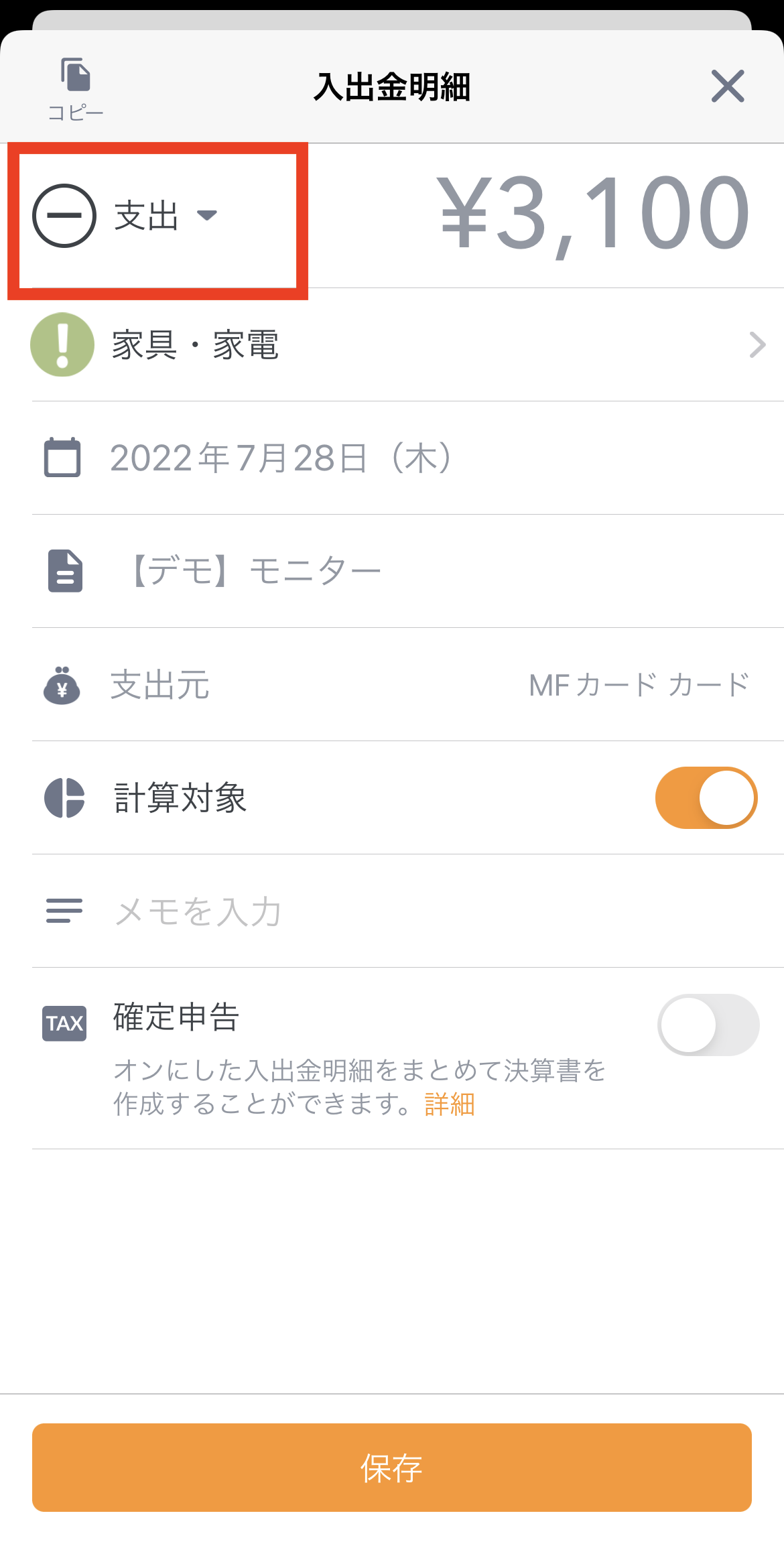
- 「支出」をタップ
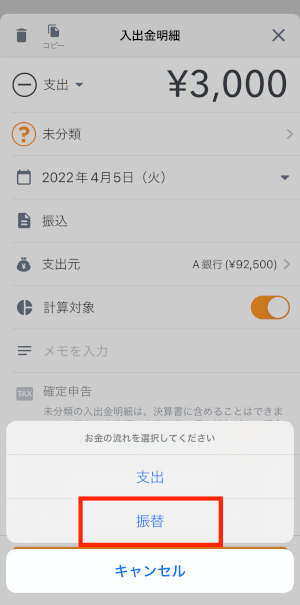
- 画面下の「振替」をタップ
- 振替先「なし」をタップ
- 振替先にB銀行を選択する
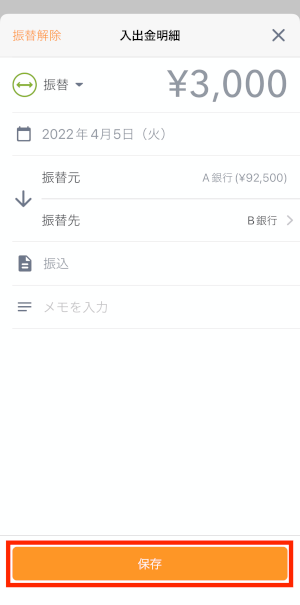
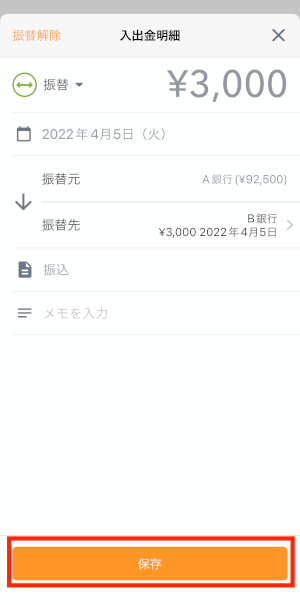
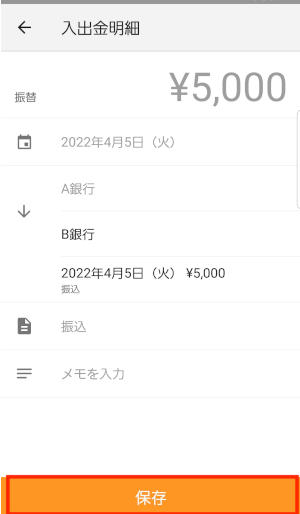
- 「保存」をタップ
- 紐づく入出金履歴がある場合は、振替元または振替先をタップし、
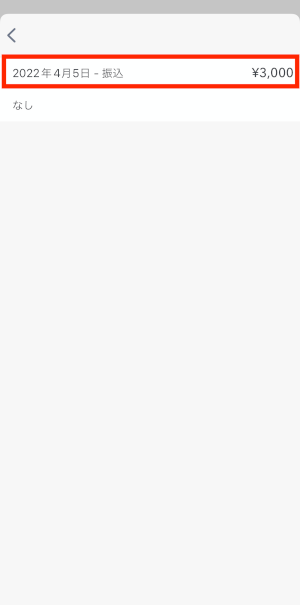
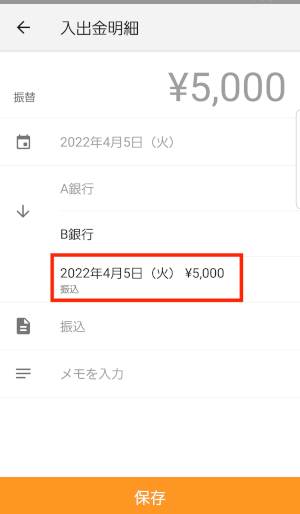
該当の口座を選択すると紐づく履歴が候補として表示されます。- 振替完了後の画面

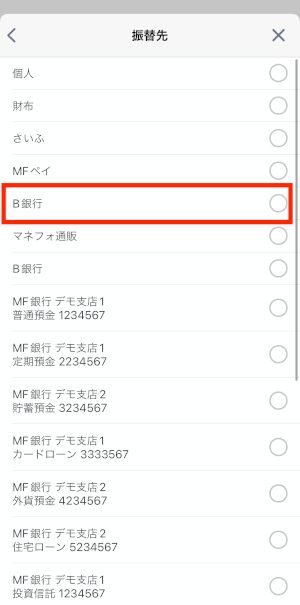
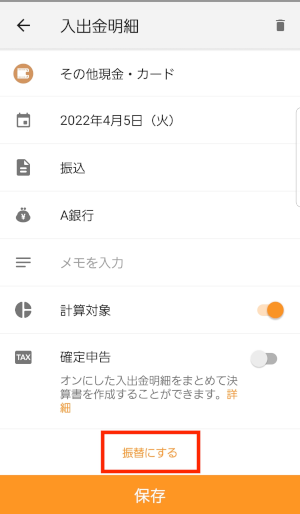
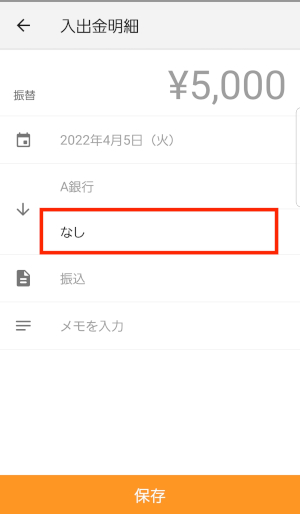
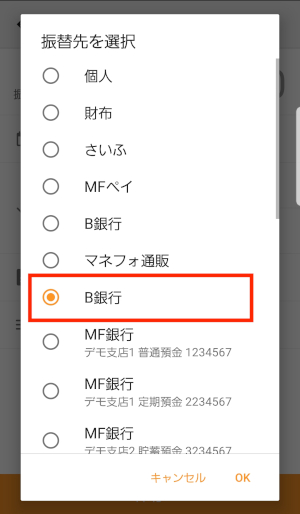
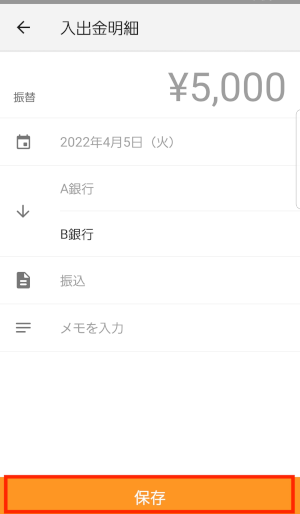
A銀行からB銀行にお金のを移動した時の例で記載します。
- 下部メニュー「入出金」をタップ
- A銀行から取得した振込履歴をタップ
- 画面下部から「振替にする」をタップ
- 振替先「なし」をタップ
- 振替先にB銀行を選択する
- 「保存」をタップ
また、紐づく入出金履歴がある場合は、振替元または振替先をタップすると紐づく履歴が候補として表示されます。
完了後の画面
毎月クレジットカードの利用額が銀行から引き落とされますよね。
その記録もマネーフォワードMEでは振替機能として記録されます。

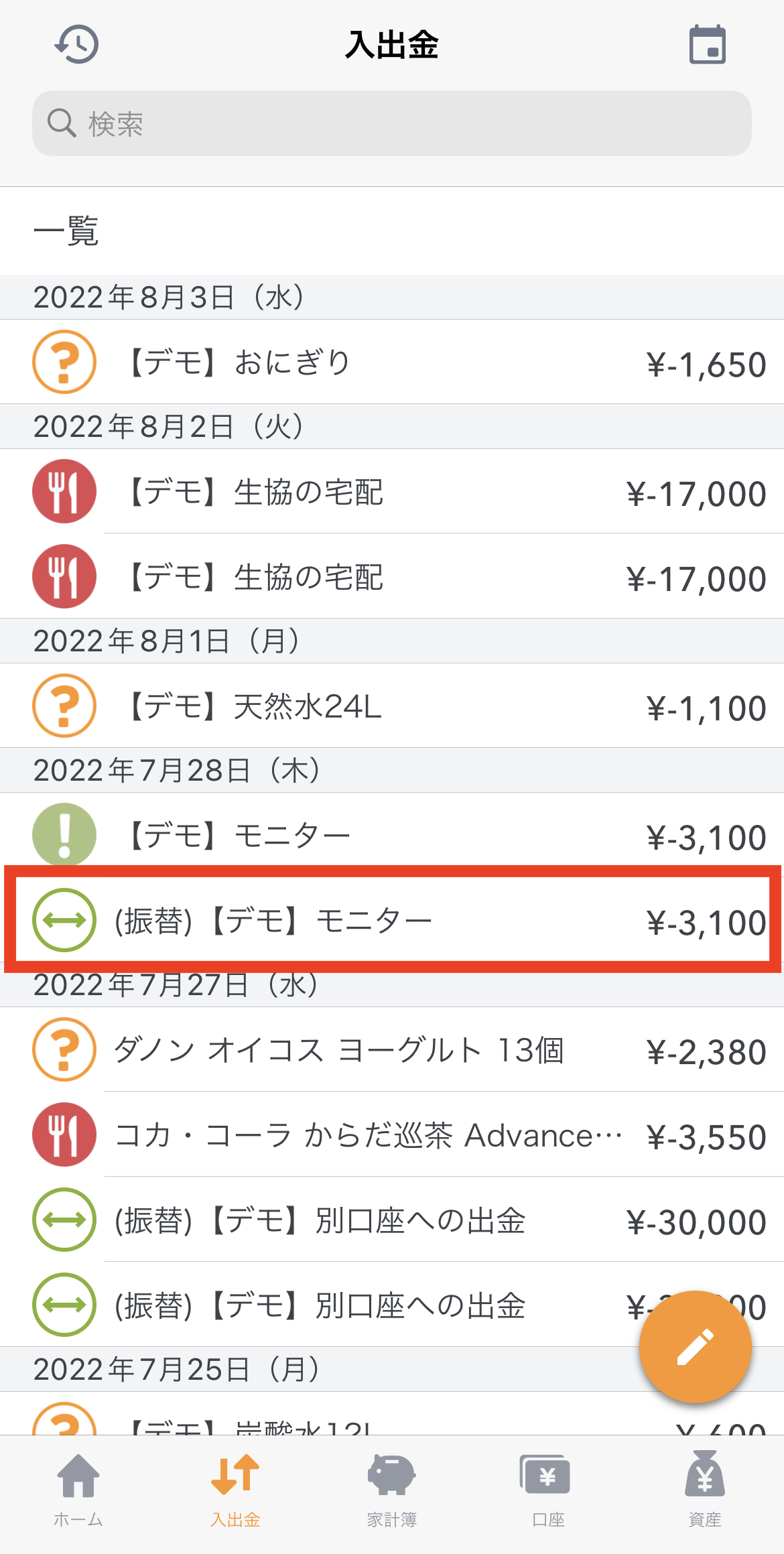
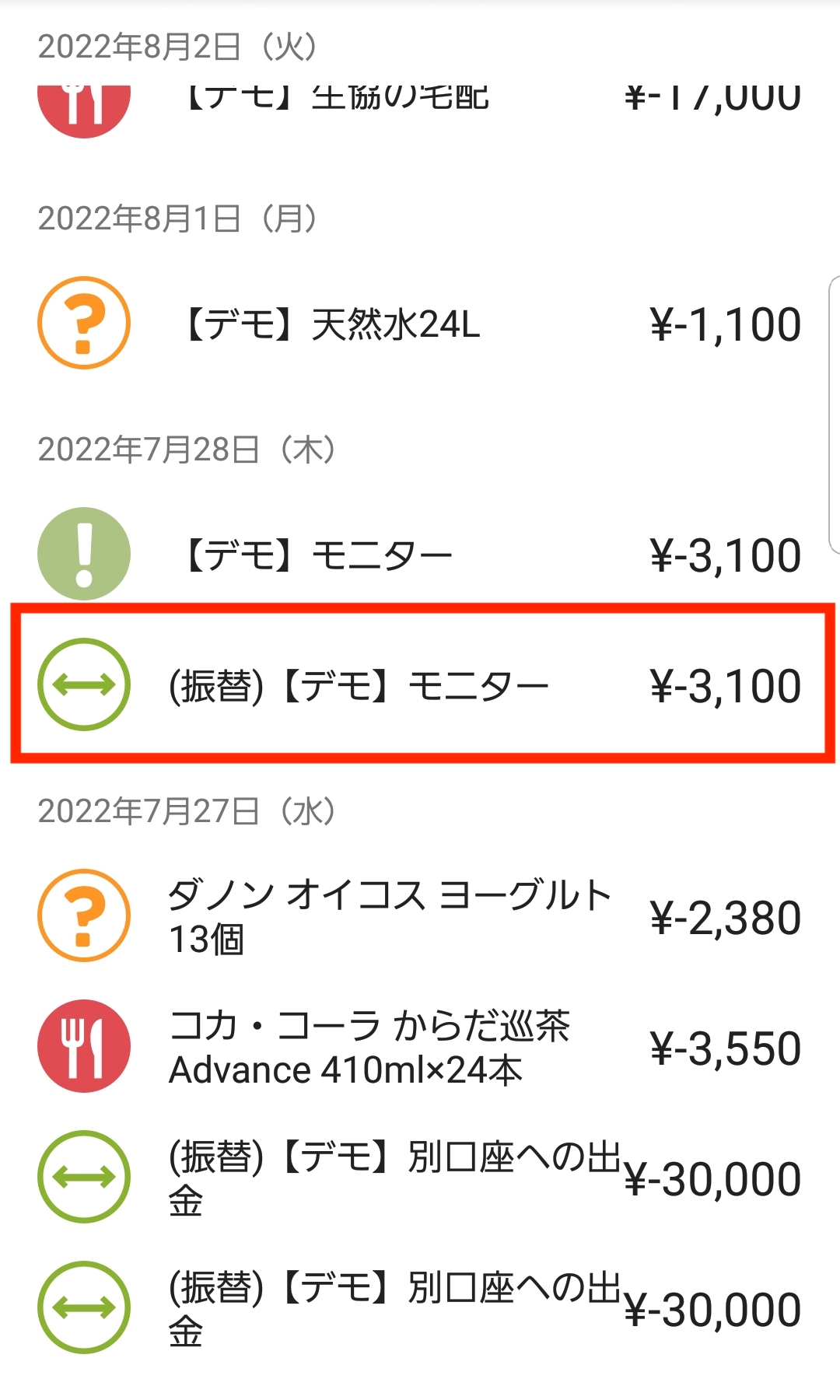
連携された記録は、履歴一覧画面で以下のように表示されます。

以下が詳細画面です。振替元が銀行、振替先がクレジットカードになっています。

マネーフォワードMEの振替機能は複数の支出に対して一括で変更などはできないので、1つずつ振替の記録が正しく記録されているか確認しながら修正するしかありません。
正直、マネーフォワードMEの「振替」で記録するのは面倒くさいです。そこで実際に私も行っている振替の記録方法を解説します。
「振替」として記録することが面倒くさい時は、総資産の増減に関与させたくない収支の記録を「計算対象」から外せばOKです。

計算対象から外すことで、月々の合計収入・支出額の計算から、その項目を外すことができます。

家計簿アプリで自動的に作成される「1ヶ月の集計」や「グラフ」に含まれなくするというわけです。

計算対象から外すことで、「振替」と同様に、月々の家計簿集計から外すことができます。
本記事著者の私らいでは、振替機能が面倒くさいので、お金の移動が発生した時の記録は以下のように対応しています。
マネーフォワードMEの、支出カテゴリ、収入カテゴリそれぞれに、「お金の移動」カテゴリを作成します。

銀行から電子マネーにチャージしたような、お金が移動しただけの収支の記録は「お金の移動」というカテゴリに変更します。
あえて「振替」で記録にせずに、支出と収入として記録します。
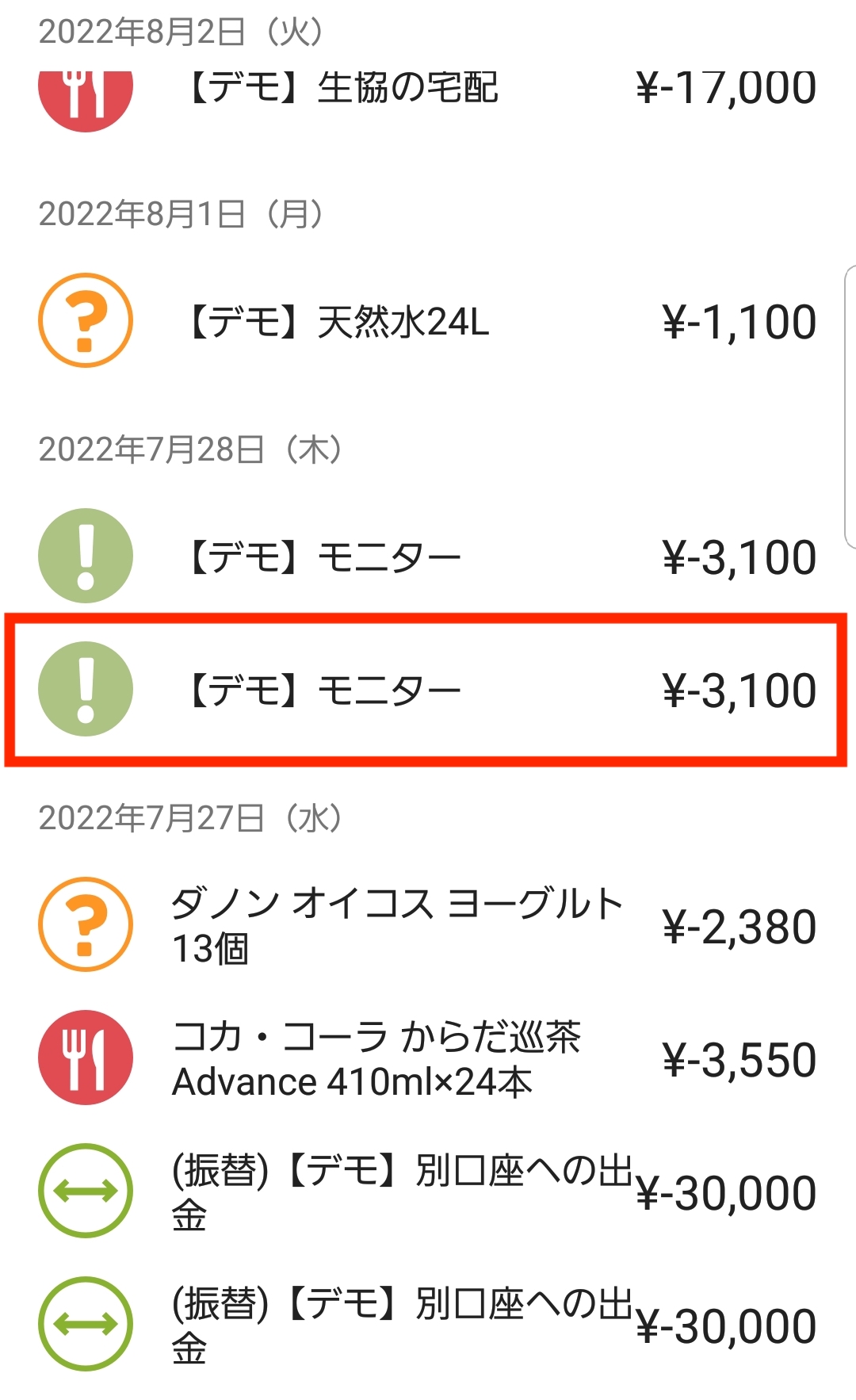
以下のように、「支出」「収入」として連携された記録を

先ほど作成した「お金の移動」カテゴリーに変更します。


計算対象から外すことで、収入の合計金額や支出の合計金額の集計に含まれなくなります。
マネーフォワードMEでは、支出または収入の詳細画面を開いて、「計算対象」の項目をオフにすればOKです。


このように、「振替」とすべき「支出」「収入」2つの記録を、「お金の移動」カテゴリに変更して「計算に含めない」設定にすることで、振替設定と同様に、集計に影響させずに家計簿を記録できるようになります。

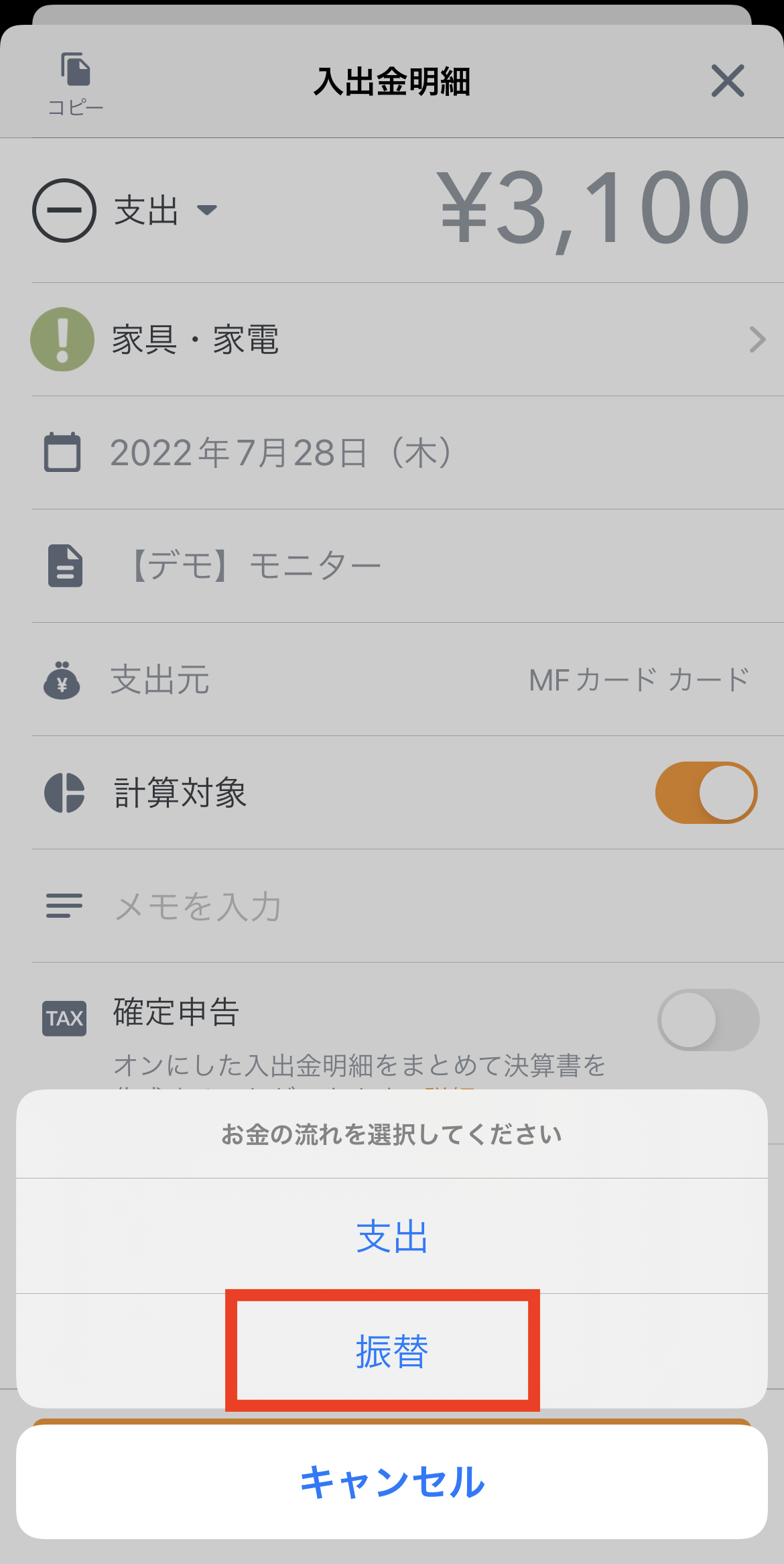
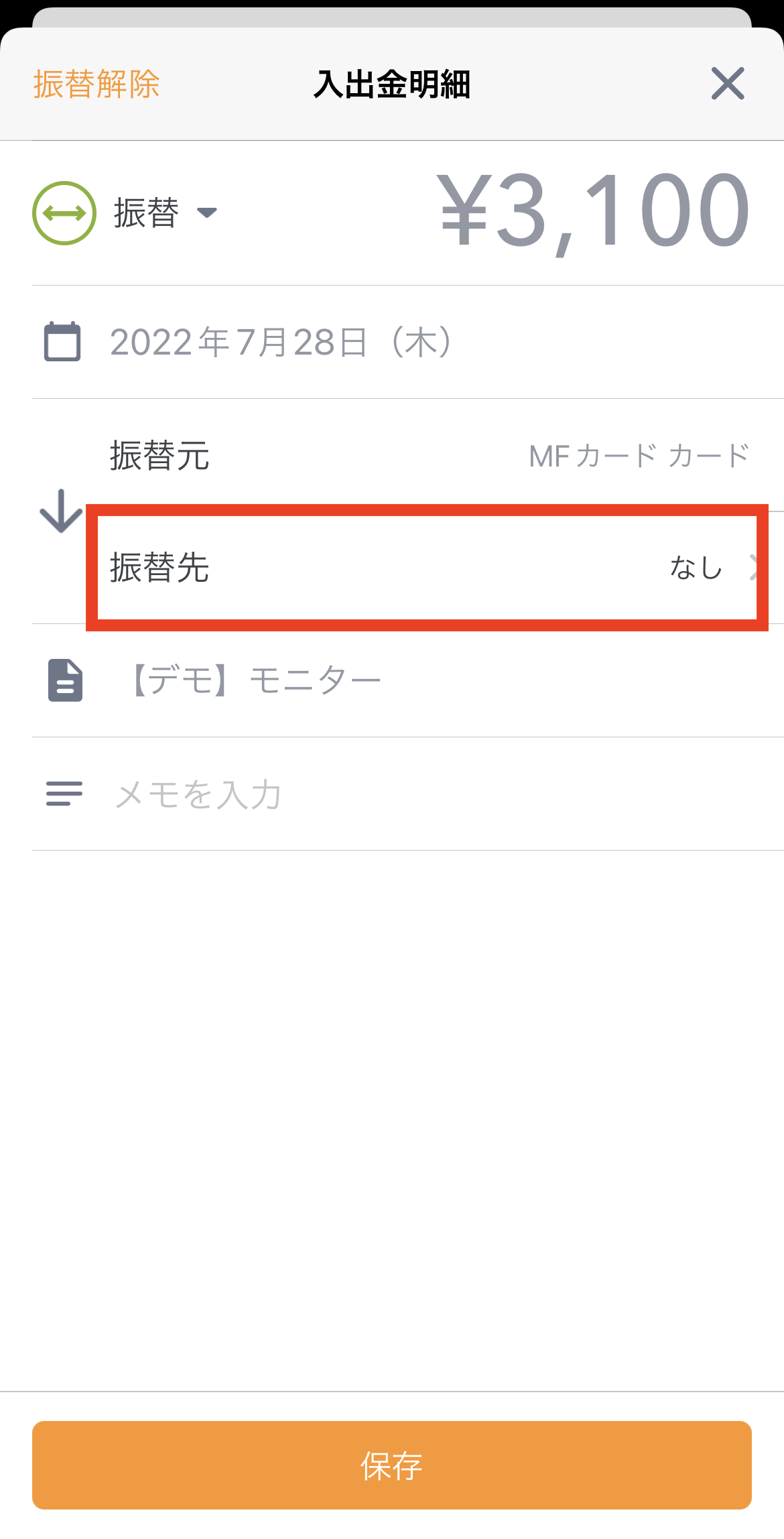
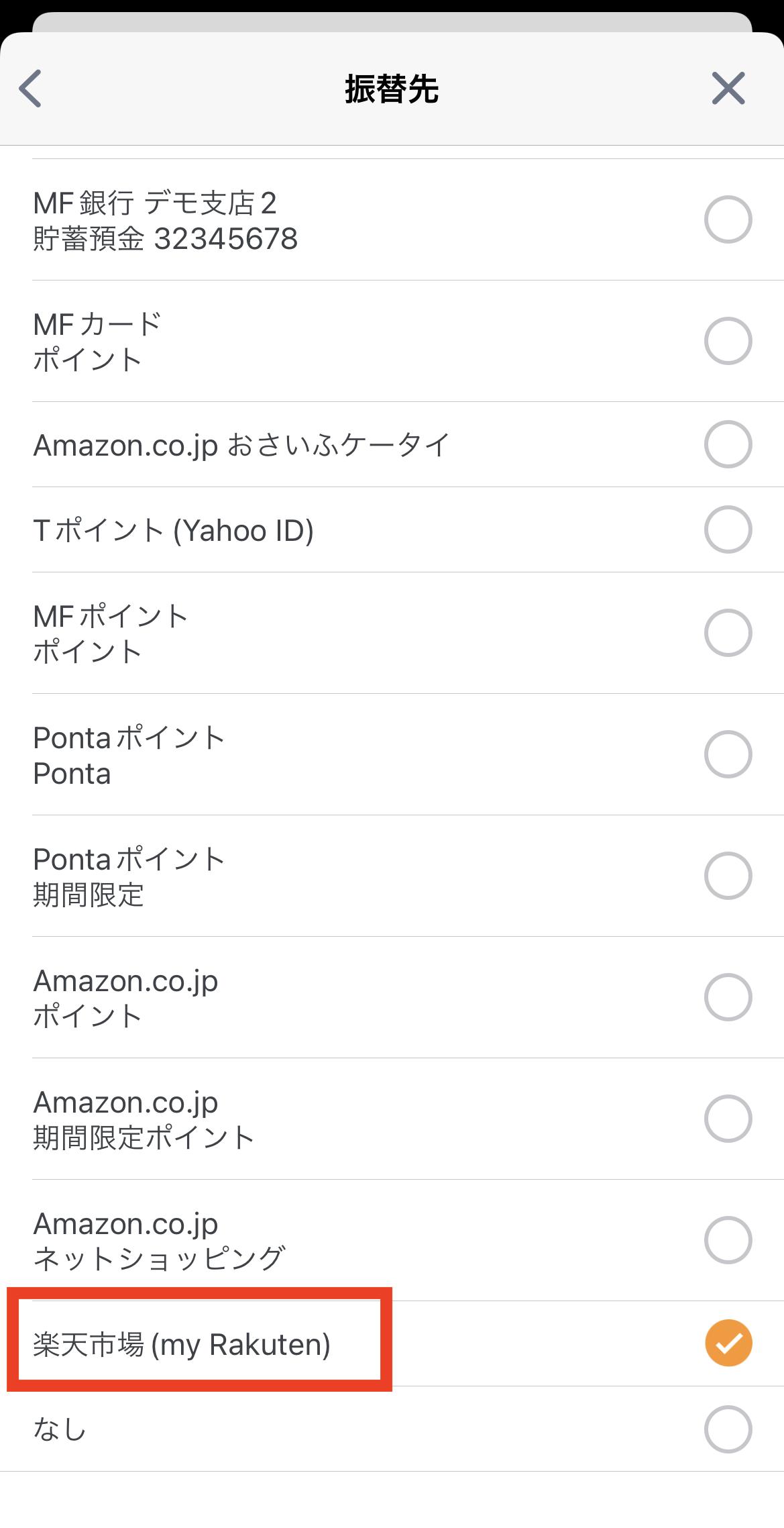
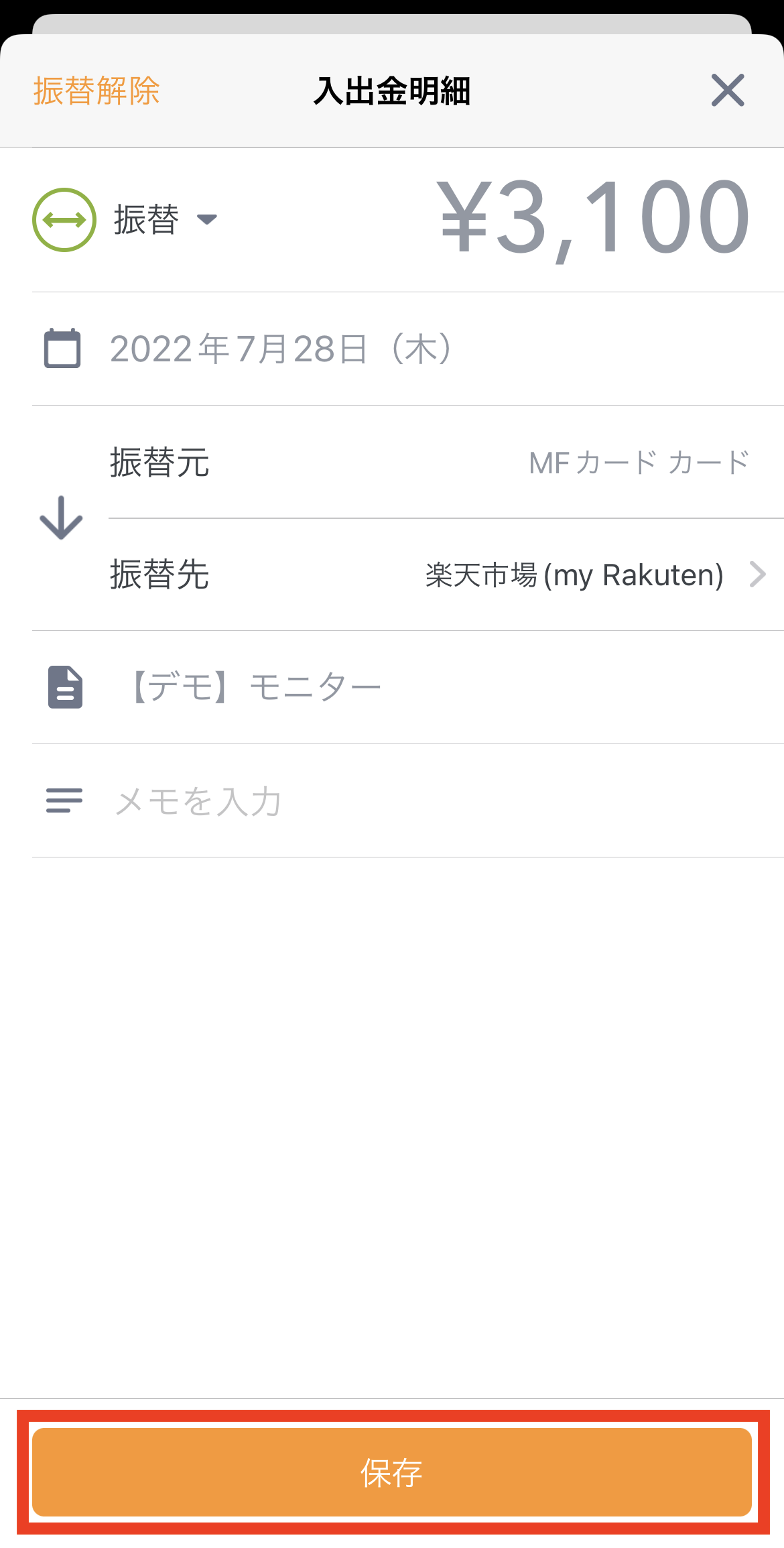
通販の履歴を家計簿の「計算対象」とし、クレジットカードの支払い履歴は、通販への「振替」にして管理すればOKです。
マネーフォワードME
- 「クレジットカード」の出金履歴をタップ
- 左上「支出」をタップし、「振替」を選択
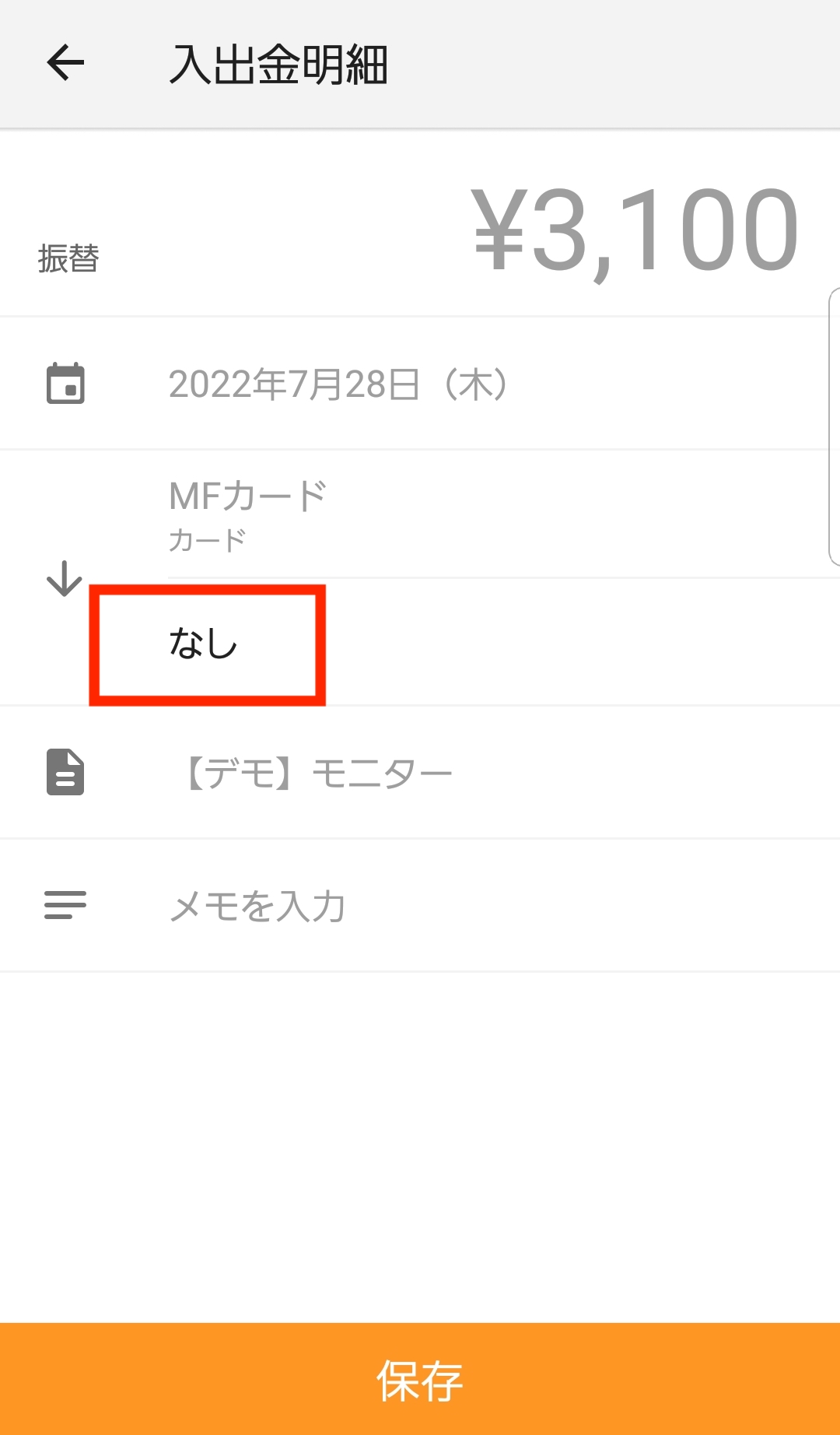
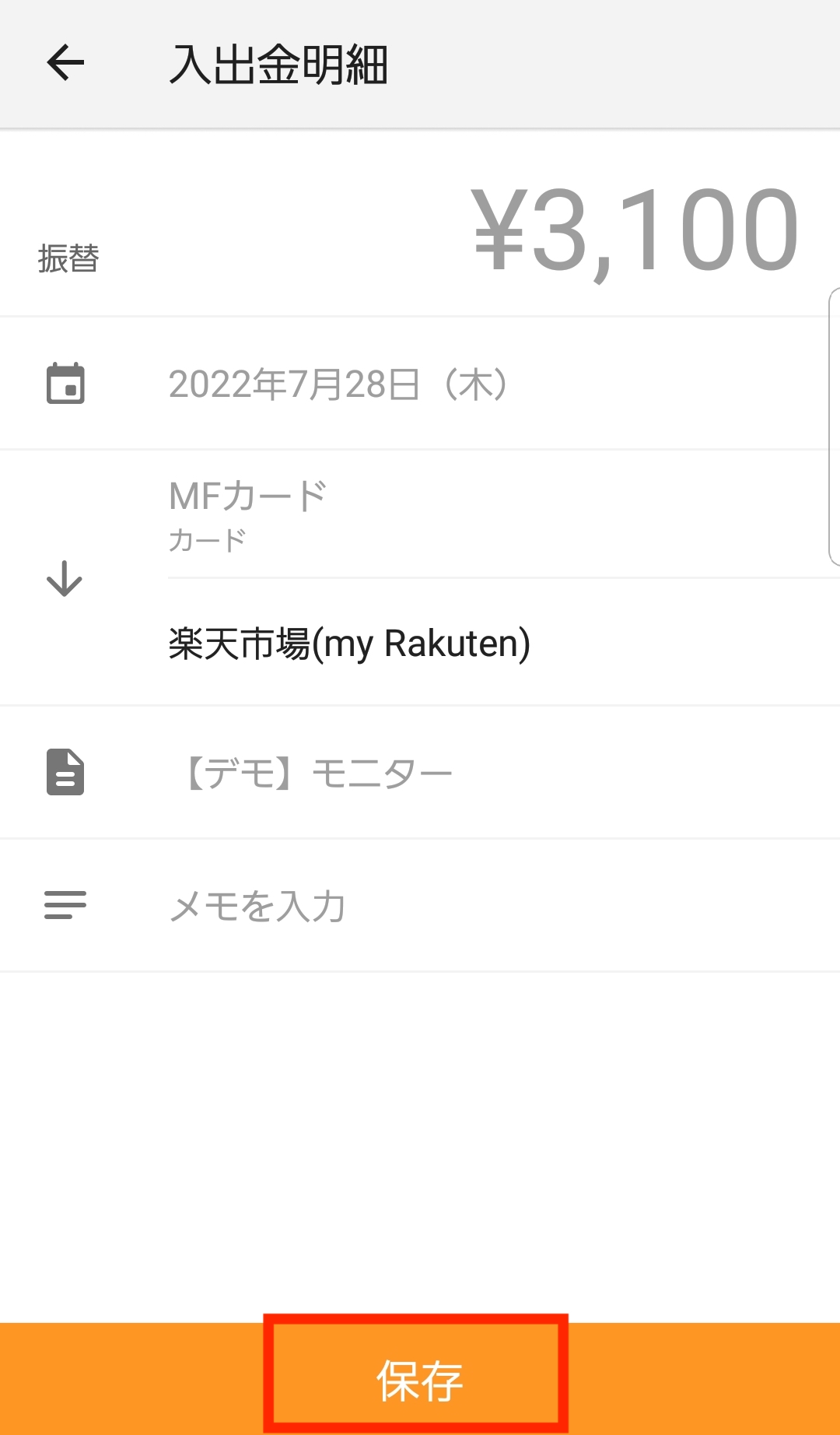
- 振替先に「楽天市場(my Rakuten)」を選択して「保存」をタップ
- 正しく振替ができたか確認しましょう。
クレジットカードの出金履歴をタップ
画面下部の「振替にする」をタップ
振替先に「楽天市場(my rakuten)」を選択して「保存」をタップ
正しく振替ができたか確認しましょう。
マネーフォワードME
振替ルールの削除と正しい振替の設定が必要です。
)振替ルールを削除する
振替ルールはWeb版サービスのみ確認・削除いただけます。
・振替ルール:Web版サービス
https://moneyforward.com/profile/rule
※Web版サービスへは、アプリ版サービスでご利用されているアカウントと同じログイン情報でログインしてください。
2)振替を解除する
1.下部メニュー「入出金」タップ
2.間違っている振替履歴をタップ
3.右上「振替解除」タップ
4.「解除」タップ3)正しい振替に設定する
マネーフォワードME
1.下部メニュー「入出金」タップ
2.振替にする履歴をタップ
3.左上「-支出」タップ
4.「振替」を選択
5.正しい振替相手の口座を選択
6.「保存」タップ
1)振替ルールを削除する
振替ルールはWeb版サービスのみ確認・削除いただけます。
・振替ルール:Web版サービス
https://moneyforward.com/profile/rule
※Web版サービスへは、アプリ版サービスでご利用されているアカウントと同じログイン情報でログインしてください。2)振替を解除する
1.下部メニュー「入出金」タップ
2.意図しない振替履歴をタップ
3.画面下部「振替を解除する」タップ4.「はい」をタップ
マネーフォワードME
3)正しい振替に設定する
・振替操作:Android版アプリ
1.下部メニュー「入出金」タップ
2.振替にする履歴をタップ
3.画面中央「振替にする」タップ
4.正しい振替相手の口座を選択
5.「保存」タップ
「計算対象」を外して記録する方法を利用します。
詳しくは立替や割り勘した時のマネーフォワードMEでの記録方法で解説しています。
家計簿アプリの中でも人気NO1のマネーフォワードMEには「振替機能」があります。
振替機能はお金の移動を家計簿に記録するための機能で、銀行口座や財布間、電子マネーのチャージなどでお金を移動した場合に使います。
この振替機能を使いこなさないと、家計簿上での資産管理や支出管理が正確にできなくなり、家計簿アプリに挫折する原因になります。
この機能を利用することで、収入や支出の二重計上を防ぎ、正確な資産管理ができるようになります。また、自動連携できない金融機関でも手動で管理ができるため、非常に便利です。
【豪華20大特典あり】
たった1日3分で年間100万円貯める方法とは?
一生赤字家計で悩まない体質へ!
なぜか幸福度UPすると話題!
FPらいで歴12年の集大成です。
お金・時間・自由・幸福を手に入れた
世界最先端の家計管理メソッドを大公開します。
\期間限定で20大特典配布中/
予告なく終了します
【豪華20大特典あり】
たった1日3分で年間100万円貯める方法とは?
一生赤字家計で悩まない体質へ!
なぜか幸福度UPすると話題!
FPらいで歴12年の集大成です。
お金・時間・自由・幸福を手に入れた
世界最先端の家計管理メソッドを大公開します。